ユーザーを削除する
退職や部署移動など、cybozu.comを利用しないユーザーをcybozu.com共通管理から削除する手順を説明します。
ユーザーを個別に削除する
-
cybozu.com共通管理にアクセスします。
cybozu.com共通管理にアクセスする -
[組織/ユーザー]をクリックします。
![スクリーンショット:[組織/ユーザー]が枠線で強調されている](/general/slash/img-ja/common/link_departments_users.png)
-
検索ボックスにユーザーの表示名やログイン名を入力し、目的のユーザーを検索します。
組織ツリーを展開し、目的のユーザーを選択する操作も可能です。 -
[変更する]アイコンをクリックします。
![スクリーンショット:[変更する]アイコンが枠線で強調されている](/general/slash/img-ja/common/button_change_userinfo.png)
-
[ユーザーアカウントを削除]をクリックします。
![スクリーンショット:[ユーザーアカウントを削除]が枠線で強調されている](/general/slash/img-ja/common/button_delete_user.png)
-
[ユーザーアカウントを削除]ダイアログに表示された内容を確認し、[上記の内容を確認しました。]にチェックを入れてから、[ユーザーアカウントを削除]をクリックします。
![スクリーンショット:[上記の内容を確認しました。]が枠線で強調されている](/general/slash/img-ja/delete_user_img12.png)
複数のユーザーを一括削除する
-
cybozu.com共通管理にアクセスします。
cybozu.com共通管理にアクセスする -
[ユーザーの一括削除]をクリックします。
![スクリーンショット:[ユーザーの一括削除]が枠線で強調されている](/general/slash/img-ja/delete_user_img05.png)
-
検索ボックスにユーザーの表示名やログイン名を入力し、目的のユーザーを検索します。 組織ツリーを展開し、目的のユーザーを選択する操作も可能です。
-
削除するユーザーを選択します。
対象は複数選択できます。
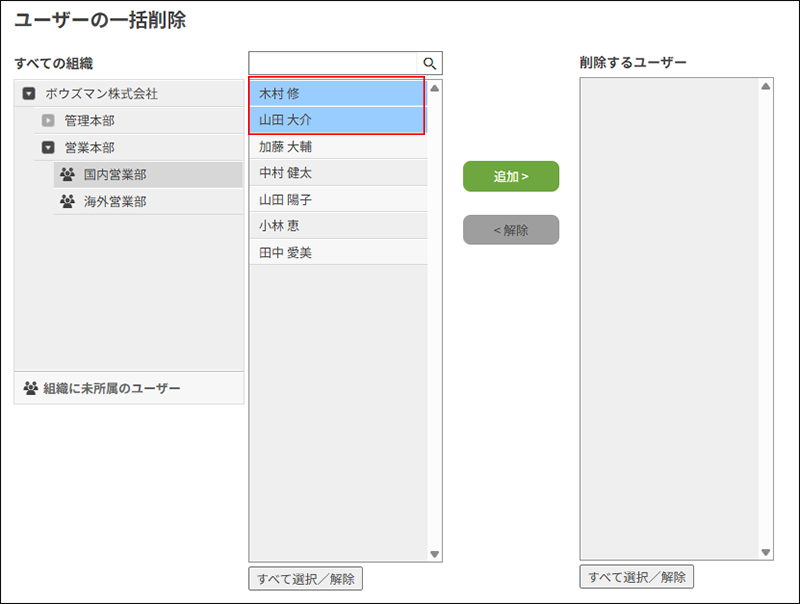
-
[追加]をクリックします。
![スクリーンショット:[追加]が枠線で強調されている](/general/slash/img-ja/delete_user_img10.png)
[削除するユーザー]に手順4で選択したユーザーが表示されます。
![スクリーンショット:目的のユーザーが[削除するユーザー]欄に表示されている](/general/slash/img-ja/delete_user_img06.png)
-
[削除]をクリックします。
-
確認ダイアログに表示された内容を確認し、[ユーザーアカウントを削除(復旧できません)]をクリックします。
利用料金への影響
ユーザーを削除しても、利用料金は変わりません。
cybozu.comの請求は契約ユーザー数を基準にします。
利用料金を変更したい場合は、契約ユーザー数を変更してください。