设置Basic身份验证
介绍在cybozu.com中设置Basic身份验证的步骤。
可设置Basic身份验证的用户
- cybozu.com Store管理员
- 有权限设置访问限制的cybozu.com共通管理员
Basic身份验证的用户名称和密码
[用户名称]
可使用字母、数字、连字符(-)以及下划线(_)。
可输入的最大字符数为127。
区分大小写。
[密码]
可使用字母、数字及特殊字符(+、-、; 等)。
可输入5到64个字符。
区分大小写。
设置步骤
由cybozu.com Store管理员进行设置时
-
登录cybozu.com Store。
登录cybozu.com Store -
点击[Domains]。
-
点击[Security & Authentication]标签。
若拥有多个域,可从下拉菜单中选择要设置的域。![截图:用线框圈出[Security & Authentication]标签](https://data.wovn.io/ImageValue/production/681abeaf43ed3d01f5ee6cb0/zh-CHS/af46632a3867416f6a90b34ae9bfe33b/slash_img_en_common_store_security.png)
-
设置[IP地址限制。]
详情请参考以下:
IP地址限制 -
点击[Basic Authentication]栏的[Change]。
未设置 [IP地址限制]时,不显示[Change]。![截图:用线框圈出[Change]](https://data.wovn.io/ImageValue/production/681abeaf43ed3d01f5ee6cb0/zh-CHS/c228fdbe259f25665ea0dd2e01ae599a/slash_img_en_list_access_basic_auth_img05.png)
-
输入[Basic身份验证]的[用户名称]和[密码]。
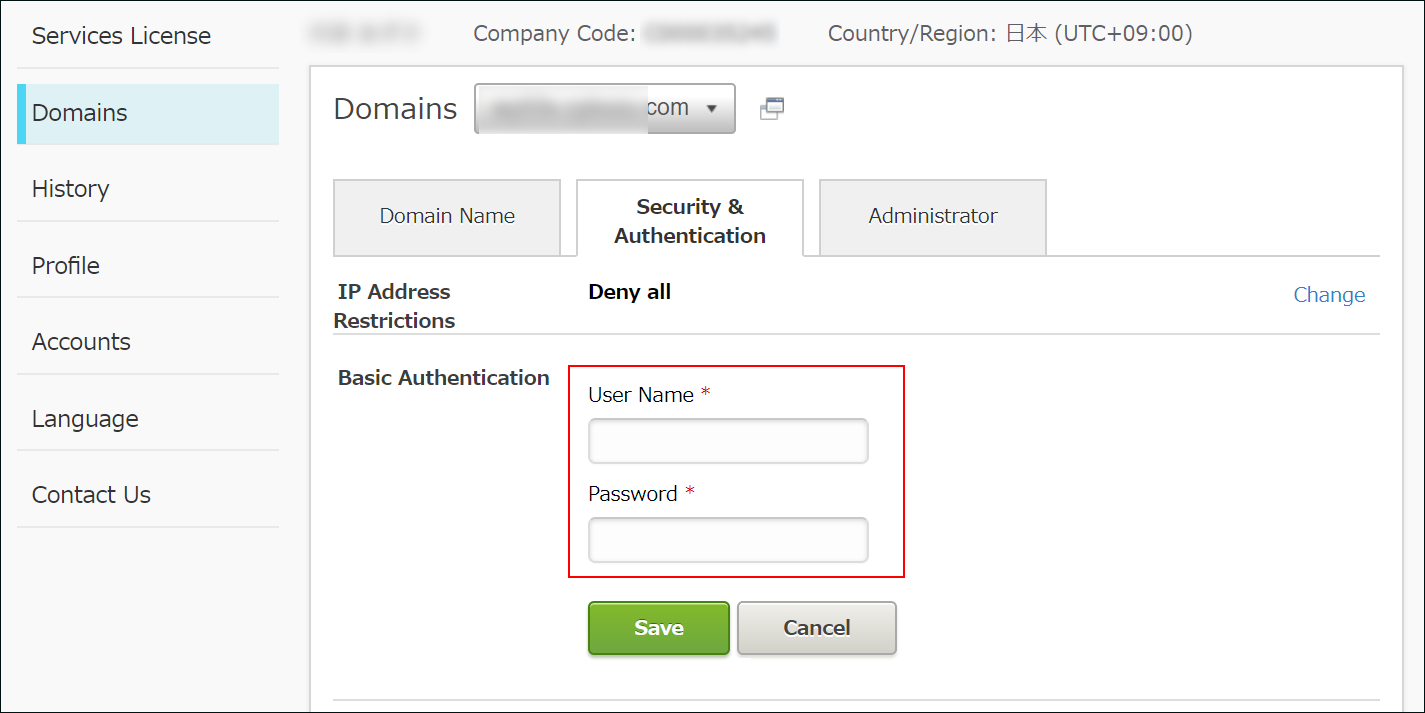
-
点击[保存]。
设置完成后,系统会向cybozu.com Store管理员的邮件地址发送邮件。
由cybozu.com共通管理员进行设置时
-
访问cybozu.com共通管理。
访问cybozu.com共通管理 -
点击[访问限制]]。
![截图:用线框圈出[访问限制]](https://data.wovn.io/ImageValue/production/681abeaf43ed3d01f5ee6cb0/zh-CHS/2f909ad3316229f47279598c6e4ac65c/slash_img_en_common_link_access.png)
-
点击[立即设置]或者[cybozu.com Store]。
链接的显示因cybozu.com Store中的设置而异。
![截图:用线框圈出[立即设置]](https://data.wovn.io/ImageValue/production/681abeaf43ed3d01f5ee6cb0/zh-CHS/97a05b1585be9182405011821c4fa4ff/slash_img_en_list_access_basic_auth_img09.png)
![截图:用线框圈出[cybozu.com Store]](https://data.wovn.io/ImageValue/production/681abeaf43ed3d01f5ee6cb0/zh-CHS/995665f56d453de8519b80e6a14d2433/slash_img_en_list_access_basic_auth_img08.png)
-
之后的操作步骤与由cybozu.com Store管理员进行设置时相同。
Basic身份验证的设置失败时
若无法访问cybozu.com,请重新进行Basic身份验证的设置。
Basic身份验证的设置失败