组织的准备
本文介绍如何在[组织的预先设置]中更改预设数据的组织信息。
准备组织的页面
-
访问cybozu.com共通管理。
访问cybozu.com共通管理 -
点击[组织的预先设置]。
![截图:用线框圈出[组织的预先设置]](https://data.wovn.io/ImageValue/production/681abeaf43ed3d01f5ee6cb0/zh-CHS/44e381058f3619842b89e7a1c158e0db/slash_img_en_common_link_tentative_reorganization.png)
-
点击[组织/用户的设置]。
![截图:用线框圈出[组织/用户的设置]](https://data.wovn.io/ImageValue/production/681abeaf43ed3d01f5ee6cb0/zh-CHS/94381c8054ce942a084e29bf7f44be6d/slash_img_en_common_button_sb_org_user.png)
添加组织
在[组织的预先设置]中添加组织。
-
打开用于准备组织的页面。
用于准备组织的页面。 -
点击[添加组织]。
![截图:用线框圈出[添加组织]](https://data.wovn.io/ImageValue/production/681abeaf43ed3d01f5ee6cb0/zh-CHS/c0fe3668edc7610e59610cc305256058/slash_img_en_step2_org_img02.png)
-
输入组织名称和组织代码等。
项目说明请参考以下页面:
组织信息的项目 -
点击[保存]。
更改组织的成员
在[组织的预先设置]中更改组织的成员。组织的成员的上限为10,000人。
-
打开用于准备组织的页面。
用于准备组织的页面。 -
在要更改成员的组织中点击齿轮状图标。

-
点击[更改成员]。
-
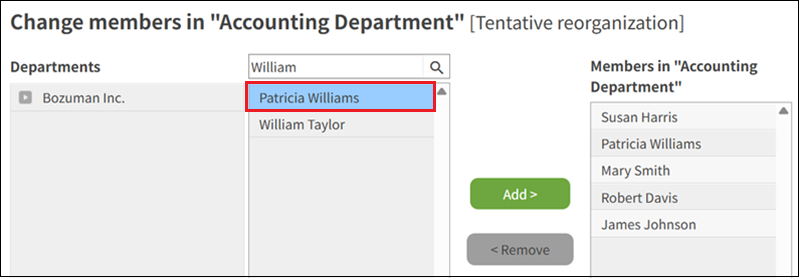
在搜索框中输入用户的显示名称或登录名称,搜索目标用户。
也可以展开组织树,查找目标用户。 -
选择用户。
可选择多个目标。
-
点击[添加]。
步骤5中选择的用户显示在「(所选组织)的成员」中。 -
点击[保存]。
更改组织的信息
在[组织的预先设置]中更改组织名称等组织信息。
-
打开用于准备组织的页面。
用于准备组织的页面。 -
在要更改信息的组织中点击齿轮状图标。
-
点击[更改组织信息]。
-
更改组织信息。
组织信息的项目 -
点击[保存]。
更改组织的显示顺序
在[组织的预先设置]中更改组织的显示顺序。
-
打开用于准备组织的页面。
用于准备组织的页面。 -
在要更改显示顺序的组织中点击齿轮状图标。
-
点击[显示顺序的更改]。
-
通过拖放更改组织的显示顺序。
-
点击[保存]。
删除组织
在[组织的预先设置]中删除组织。
关于删除组织时的注意事项,请参考以下页面:
删除组织时的注意事项
-
打开用于准备组织的页面。
用于准备组织的页面。 -
在要删除的组织中点击齿轮状图标。
-
点击[删除]。
-
在确认页面点击[删除]。