确认预设数据的变更内容
本文介绍如何确认准备好的预设数据与现有数据相比存在哪些变更。
确认组织的预设数据
在[组织的预先设置]页面中点击[组织/用户的设置]。
![截图:用线框圈出[组织/用户的设置]](https://data.wovn.io/ImageValue/production/681abeaf43ed3d01f5ee6cb0/zh-CHS/94381c8054ce942a084e29bf7f44be6d/slash_img_en_common_button_sb_org_user.png)
变更内容的确认方法
点击组织树上方显示的[删除]等按钮后,即可确认发生相应变更的组织名称和数量。
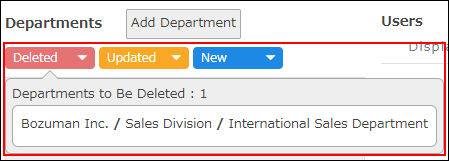
- [删除]
- 预设数据中要删除的组织。
- [更新]
- 预设数据中要更改组织信息的组织。
仅更改所属成员或显示顺序的组织不会显示在[更新]中。 - [新增]
- 预设数据中要新增的组织。
确认用户的预设数据
在[组织的预先设置]页面中点击[组织/用户的设置]。
变更内容的确认方法
已登记变更内容的用户的显示名称前将显示[更新]。
![截图:组织/用户的设置页面。用线框圈出[计划更新]](https://data.wovn.io/ImageValue/production/681abeaf43ed3d01f5ee6cb0/zh-CHS/7e4f180fdfd573f58d80132a2ba475db/slash_img_en_step2_how_to_read_img03.png)
点击[计划更新的用户]后,即可筛选出已更改信息的用户。
![截图:用线框圈出[计划更新的用户]](https://data.wovn.io/ImageValue/production/681abeaf43ed3d01f5ee6cb0/zh-CHS/b2e2ab2769a1251e40549d0af3f163ee/slash_img_en_step2_how_to_read_img04.png)
确认职务的预设数据
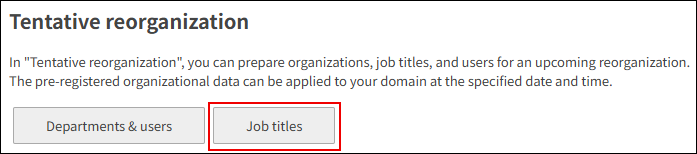
点击[职务的设置]。
变更内容的确认方法
点击职务名称上方显示的[削除]等按钮后,即可确认发生相应变更的职务名称和数量。
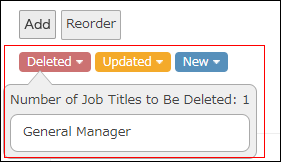
- [删除]
- 预设数据中要删除的职务。
- [更新]
- 预设数据中要更改职务信息的职务。
仅更改所属成员或显示顺序的职务不会显示在[更新]中。 - [新增]
- 预设数据中要新增的职务。