變更登入頁面的設定
本文將說明變更登入頁面的標題及背景圖片的步驟。
操作步驟
-
存取cybozu.com共通管理。
存取cybozu.com共通管理 -
點選[登入頁面]。
![截圖:框線強調[登入頁面]](https://data.wovn.io/ImageValue/production/681abeaf43ed3d01f5ee6cb0/zh-CHT/0986fd925df7535ae5bd3775ae772404/slash_img_en_common_link_loginpage.png)
-
輸入[標題]。
若不要在登入頁面顯示標題,請空白。 -
點選[圖片檔案]的[選擇檔案],選擇圖片檔案。
-
點選[儲存]。
[標題]
在初始設定中,預設為申請試用時登錄的公司名稱。請視需要變更。
![截圖:登入畫面。框線強調[標題]](https://data.wovn.io/ImageValue/production/681abeaf43ed3d01f5ee6cb0/zh-CHT/71eb54702ac9c8798c99129eb277304f/slash_img_en_list_systemadmin_loginpage_img02.png)
[圖片檔案]
可以使用以下檔案格式。檔案大小的上限為5MB。
- GIF
- JPEG
- PNG
- BMP
設定的背景圖片將配合使用者的螢幕大小放大或縮小顯示。
圖片檔案的寬度超過2048px時,圖片將以維持長寬比的狀態縮小。
恢復為初始設定
-
存取cybozu.com共通管理。
存取cybozu.com共通管理 -
點選[登入頁面]。
-
點選[圖片檔案]右側的[×]。
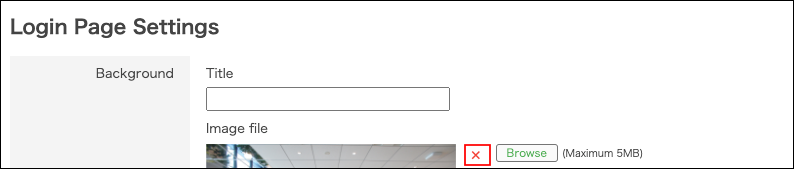
- 在[標題]中輸入申請試用時登錄的公司名稱。
-
點選[儲存]。