準備使用者
本文將說明如何在[組織的預先設定]中變更預先登錄資料的使用者資訊。
準備使用者畫面
-
存取cybozu.com共通管理。
存取cybozu.com共通管理 -
點選[組織的預先設定]。
![截圖:框線強調[組織的預先設定]](https://data.wovn.io/ImageValue/production/681abeaf43ed3d01f5ee6cb0/zh-CHT/a1256fd45bb2eecf70c10c596b9bc3c4/slash_img_en_common_link_tentative_reorganization.png)
-
點選[組織/使用者的設定]。
![截圖:框線強調[組織/使用者的設定]](https://data.wovn.io/ImageValue/production/681abeaf43ed3d01f5ee6cb0/zh-CHT/4d103b1304842fa33880aa193ea771a4/slash_img_en_common_button_sb_org_user.png)
-
在搜尋欄中輸入使用者的顯示名稱或登入名稱,搜尋目標使用者。
您也可以展開組織結構圖,選擇目標使用者。 -
點選[變更]按鈕。
![截圖:框線強調[變更]按鈕](https://data.wovn.io/ImageValue/production/681abeaf43ed3d01f5ee6cb0/zh-CHT/cf3ed20583b724b306acef3b515d334c/slash_img_en_step2_user_img08.png)
停用使用者
在[組織的預先設定]中將使用者變更為停用中。
-
開啟準備使用者畫面。
準備使用者畫面 -
在[帳號使用狀態]區段的[使用狀態]中選擇[停用中]。
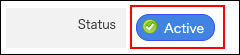
-
點選[變更使用者資訊]。
啟用使用者
在[組織的預先設定]中將使用者變更為使用中。
-
開啟準備使用者畫面。
準備使用者畫面 -
在[使用狀態]中,將按鈕的顯示從選擇[停用中]變更為[使用中]。

-
點選[變更使用者資訊]。
變更使用者所屬的組織
在[組織的預先設定]中變更使用者所屬的組織。
-
開啟準備使用者畫面。
準備使用者畫面 -
依照以下步驟,變更所屬的組織。
若要將使用者從所屬的組織移除,點選[組織]欄中要退出的組織右側的[×]。
![截圖:框線強調[×]](https://data.wovn.io/ImageValue/production/681abeaf43ed3d01f5ee6cb0/zh-CHT/735d25169aa39e71d4c9a2a90a17d675/slash_img_en_common_button_remove_org.png) 若要新增所屬的組織,點選[組織]欄的樹狀檢視圖示,選擇目標組織。
若要新增所屬的組織,點選[組織]欄的樹狀檢視圖示,選擇目標組織。
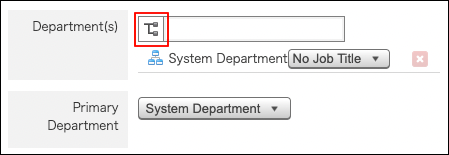
-
點選[變更使用者資訊]。
變更[優先組織]
在[組織的預先設定]中變更使用者的[優先組織]。
-
開啟準備使用者畫面。
準備使用者畫面 -
在[優先組織]中展開下拉式選單,選擇目標組織。
![截圖:顯示[組織]的選項](https://data.wovn.io/ImageValue/production/681abeaf43ed3d01f5ee6cb0/zh-CHT/81962892ccf33d809ce7fd7b8a848e42/slash_img_en_step2_user_img06.png)
-
點選[變更使用者資訊]。
變更使用者的職務
在[組織的預先設定]中變更使用者的職務。
-
開啟準備使用者畫面。
準備使用者畫面 -
在[組織]中點選職務的下拉式選單,選擇目標職務。
每個組織只能選擇一種職務。
![截圖:顯示[組織]的選項](https://data.wovn.io/ImageValue/production/681abeaf43ed3d01f5ee6cb0/zh-CHT/ba1bc7cd2c9e91f39c510a1e8c6fd92a/slash_img_en_step2_user_img07.png)
-
點選[變更使用者資訊]。
變更使用者的顯示順序
在[組織的預先設定]中變更使用者的顯示順序。
-
開啟準備使用者畫面。
準備使用者畫面 -
指定[顯示優先度]。
-
點選[變更使用者資訊]。