
設定したルックアップを使ってみる
ルックアップは、取得するレコード一覧の情報を表示して適したデータを選ぶ方法と、キーワードを入力して一致する候補のみに絞り込んで使う2通りの方法があります。
このページでは、商品管理アプリから商品情報を入力する例を元に、2通りの使い方を説明します。
[ルックアップ]フィールドの設定方法は、次のページを参照してください。
ルックアップを設定する
取得するレコード一覧を表示する
注文管理アプリと商品管理アプリを例に説明します。 注文管理アプリに、商品管理アプリのデータをルックアップで取得します。
-
注文管理アプリを開きます。
-
画面右上の+の形をした[レコードを追加する]アイコンをクリックします。
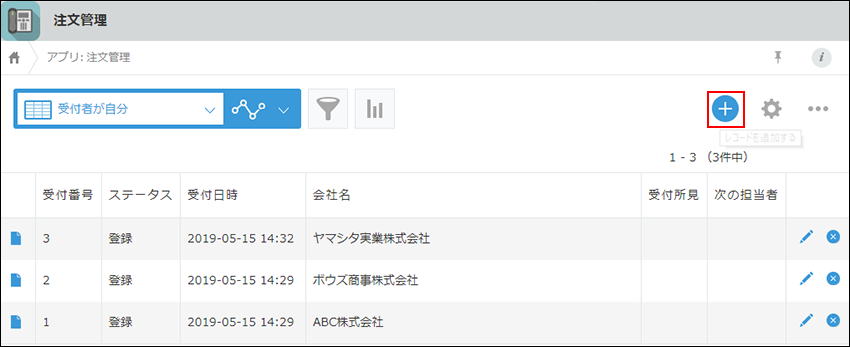
-
[ルックアップ]フィールドで、何も入力せずに[取得]をクリックします。
![スクリーンショット:[ルックアップ]フィールドの[取得]が枠線で強調されている](/k/kintone/img-ja/use_lookup_02.png)
商品管理アプリのレコード選択ダイアログが表示されます。
ダイアログには、ルックアップの設定時に[コピー元のフィールド]と[コピー元のレコードの選択時に表示するフィールド]で指定したフィールドが表示されます。
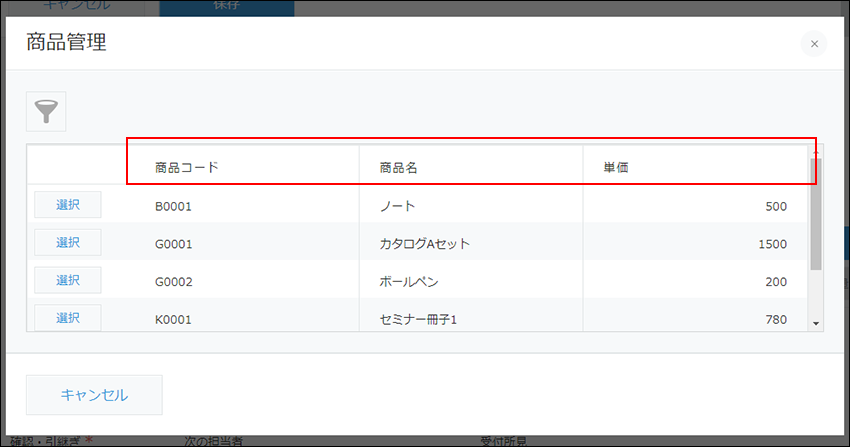
-
商品管理アプリのレコード選択ダイアログから、取得するレコードの[選択]をクリックします。
![スクリーンショット:商品管理アプリのレコード選択ダイアログで[選択]が枠線で強調されている](/k/kintone/img-ja/use_lookup_04.png)
[ルックアップ]フィールドに、選択したレコードの商品コードが登録されます。
また、あわせて、ルックアップの設定時に[ほかのフィールドのコピー]で指定した商品名と単価のデータも取得されます。
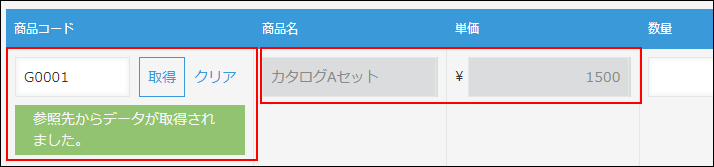
一致する情報のみ取得する
キーワードを入力して[取得]をクリックすると、一致するレコードの候補のみに絞り込むことができます。
一致するレコードが1つであればそのままレコード情報が取得されます。一致するレコードが複数あるときは、一致するレコードの候補のみが一覧で表示されます。
-
注文管理アプリを開きます。
-
画面右上の+の形をした[レコードを追加する]アイコンをクリックします。
-
[ルックアップ]フィールドで、商品コードを入力して[取得]をクリックします。
![スクリーンショット:商品コードを入力された[ルックアップ]フィールドで[取得]が枠線で強調されている](/k/kintone/img-ja/use_lookup_06.png)
入力した商品コードをもとに、ルックアップの設定時に[ほかのフィールドのコピー]で指定した商品名と単価のデータが取得されます。
![スクリーンショット:[ルックアップ]フィールドの商品コードをもとにデータ取得された画面](/k/kintone/img-ja/use_lookup_07.png)
取得元のデータを確認する
ルックアップで取得したデータは、自動的にリンクが生成されます。商品コードのリンクをクリックすると、取得元の商品管理レコードが表示されます。
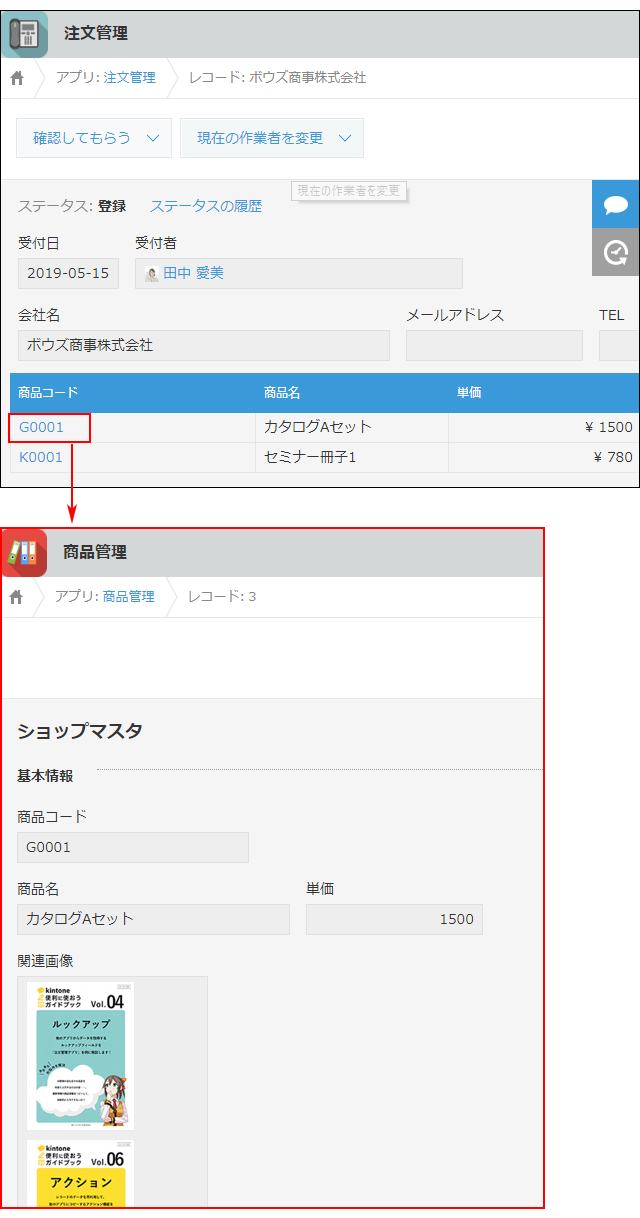
ルックアップを設定する際の注意点は、次の項目を参照してください。
ルックアップの注意点