
[アプリ管理]画面でアプリの一覧を確認する
[アプリ管理]画面の[アプリの一覧]では、自分に管理権限のあるアプリを確認できます。
アプリ名やレコードの最終更新日などの条件を指定してアプリを絞り込んだり、自分が作成したアプリのみを表示したりすることもできます。
手順
-
kintoneの画面上部にある[設定]アイコン(歯車の形)をクリックし、[アプリ管理]をクリックします。
![スクリーンショット:画面上部の[設定]アイコンと[アプリ管理]が強調されている](/k/kintone/img-ja/confirm_app_admins_05.png)
-
[アプリ管理]画面で、[アプリの一覧]を確認します。
[アプリの一覧]の項目
[アプリの一覧]の各項目について説明します。
[アプリの一覧]に表示される項目は、お使いの環境やご契約のコースによって異なります。

[ID]
自動的に割り振られたアプリのIDです。
[アプリ名]
アプリの名前です。
アプリ名をクリックすると、該当のアプリが開きます。作成途中で未公開のアプリはクリックできません。
[設定]
[設定]アイコン(歯車の形)をクリックすると、[アプリの設定]画面が開きます。
[所属スペース]
アプリが所属しているスペースです。
スペース名をクリックすると、該当のスペースのポータル画面が開きます。
[(なし)]と表示されているアプリは、スペースに所属していないアプリです。
[アプリグループ]
アプリが所属するアプリグループです。詳細は次のページを参照してください。
アプリグループとは
[ステータス]
アプリのステータスです。
- [運用開始前]:作成途中の未公開のアプリ
- [運用中]:公開中のアプリ
- [変更あり]:公開中のアプリのうち、設定の変更が運用環境に未反映のアプリ
[レコードの最終更新日]
最後にレコードが追加/編集された日です。
アプリ作成後に一度もレコードが追加/編集されていない場合は、アプリの作成日が表示されます。
[(データなし)]と表示されているアプリは、2021年1月のアップデートより前に作成され、アップデート後に一度もレコードが追加/編集されていないアプリです。
[レコードの最終更新日]が更新される操作は、次のとおりです。
- レコードの追加/編集画面でのレコードの追加/編集
- ファイル読み込み(Excel/CSV)によるレコードの追加/編集
- APIの実行によるレコードの追加/編集
次の操作をしても、[レコードの最終更新日]は更新されません。
- プロセス管理のステータスや作業者の変更
- コメントの書き込み
- レコードの削除
- 動作テスト環境での操作
[レコード数]
アプリに登録されているレコード数です。
作成途中で未公開のアプリでは、「0」と表示されます。
[フィールド数]
アプリに配置されているフィールド数です。
次の項目はフィールド数に含まれません。
- [作成者]
- [更新者]
- [作成日時]
- [更新日時]
- [レコード番号]
- [ラベル]
- [スペース]
- [罫線]
- [カテゴリー]
- プロセス管理の[ステータス](処理状況)
- プロセス管理の[作業者]
[グループ]フィールドとテーブルは、それ自体もフィールド数にカウントされます。たとえば、テーブルの中に[チェックボックス]と[文字列(1行)]がある場合、全部で3つのフィールドとなります。
作成途中で未公開のアプリでは、「0」と表示されます。
[1日のAPIリクエスト数]
1日のAPIを利用したリクエスト数がカウントされます。
作成途中の未公開のアプリやPrivateアプリグループに所属するアプリは、カウントの対象外です。
[APIトークン数]
アプリで発行されているAPIトークン数です。
APIトークンが発行されていないアプリでは、「0」と表示されます。
[Webhook数]
アプリで設定されているWebhook数です。
Webhookが設定されていないアプリでは、「0」と表示されます。
[このアプリを参照しているアプリ数]
アプリを[ルックアップ]フィールドまたは[関連レコード一覧]フィールドから参照しているほかのアプリ数が表示されます。
非公開スペース、ゲストスペース、Privateアプリグループに所属するアプリからの参照も含まれます。
単一のアプリが複数のフィールドから参照している場合でも、1アプリとしてカウントされます。
[添付ファイルの合計サイズ]
アプリ内の次のファイルの合計サイズが表示されます。
- 各レコードの[添付ファイル]フィールドに添付されているファイル
- 各レコードの変更履歴内のファイル
なお、動作テスト環境内の上記ファイルのサイズも、合計サイズに含まれます。
ファイルの合計サイズは、GB単位で小数点以下第2位まで表示されます。ただし、合計サイズが0GBより大きく0.01GB未満となる場合は、「0.01GB」と一律で表示されます。
より詳細にサイズを確認したい場合は、アプリの一覧をCSV形式でダウンロードすると、バイト単位で確認できます。
詳細は、次のページを参照してください。
アプリの一覧をCSV形式でダウンロードする
[カスタマイズ]
次のいずれかを設定していると[あり]と表示されます。
- JavaScript/CSSによるカスタマイズ
- [カスタマイズ]形式の一覧
- プラグイン
カスタマイズを設定していない場合は[なし]と表示されます。
[アクセス可能な通常ユーザー数]
アプリにアクセス可能な通常ユーザー数が表示されます。
cybozu.com共通管理者は、[手動更新データを取得]ボタンをクリックすると、各アプリにアクセス可能な通常ユーザー数を確認できます。
詳細は、次のページを参照してください。
アクセス可能なユーザー数を確認する
![スクリーンショット:[アプリ管理]画面の[アプリの一覧]の上部にある[手動更新データを取得]ボタンが強調されている](/k/kintone/img-ja/confirm_app_admins_02.png)
[アクセス可能なゲストユーザー数]
アプリにアクセス可能なゲストユーザー数が表示されます。
cybozu.com共通管理者は、[手動更新データを取得]ボタンをクリックすると、各アプリにアクセス可能なゲストユーザー数を確認できます。
詳細は、次のページを参照してください。
アクセス可能なユーザー数を確認する
[アプリ管理者数]
アプリの設定変更の権限が付与されているユーザー数が表示されます。
cybozu.com共通管理者は、[手動更新データを取得]ボタンをクリックすると、各アプリのアプリ管理者数を確認できます。
詳細は、次のページを参照してください。
アプリ管理者数を確認する
[作成者]
アプリを作成したユーザーです。
[作成日時]
アプリを作成した日時です。
アプリのステータス(運用開始前や運用中)にかかわらず、アプリを作成した時点の日時が表示されます。
[設定の最終更新者]
アプリの設定を最後に更新したユーザーです。
[設定の最終更新日時]
アプリの設定を最後に更新した日時です。
アプリの一覧を絞り込む
[アプリの一覧]の各項目に条件を指定して、アプリを絞り込めます。複数の条件を組み合わせて絞り込むこともできます。
たとえば、[レコードの最終更新日]が2年以上前のアプリに絞り込めば、長期間レコードが更新されていない、棚卸しの候補となるアプリを効率よく見つけられます。
-
[アプリの一覧]の[絞り込み条件]で、[条件を追加]をクリックします。
![スクリーンショット:[アプリの一覧]の[絞り込み条件]で、[条件を追加]が強調されている](/k/kintone/img-ja/confirm_app_list_02.png)
絞り込み条件を指定する行が追加されます。
![スクリーンショット:[絞り込み条件]に、絞り込み条件を指定する行が1行追加されている](/k/kintone/img-ja/confirm_app_list_03.png)
-
絞り込み対象の項目を選択し、絞り込み条件を指定します。
選択できる絞り込み対象の項目と指定できる絞り込み条件は、次のとおりです。- [ID]
- [=(等しい)]、[≧(以上)]、[≦(以下)]のいずれかを指定し、半角の整数を入力します。
- [アプリ名]
- [含む]を指定し、文字列を入力します。
入力できる文字数は、全角、半角を問わず64文字までです。
絞り込みでは、大文字と小文字、および全角と半角は区別されません。 - [所属スペース]
- [含む]または[含まない]を指定し、文字列を入力します。
[含まない]を指定すると、スペースに所属していないアプリも絞り込み結果に表示されます。
入力できる文字数は、全角、半角を問わず128文字までです。
絞り込みでは、大文字と小文字、および全角と半角は区別されません。 - [アプリグループ]
- [次のいずれかを含む]または[次のいずれも含まない]を指定し、アプリグループを選択します(複数選択可)。
Privateアプリグループは選択できません。 - [ステータス]
- [次のいずれかを含む]または[次のいずれも含まない]を指定し、[運用開始前]、[運用中]、[変更あり]から選択します(複数選択可)。
- [レコードの最終更新日]
- [≦(以前)]または[≧(以降)]を指定し、カレンダーから日付を選択、または直接入力します。
[(データなし)]と表示されているアプリは絞り込み結果に含まれません。 - [レコード数]
- [=(等しい)]、[≧(以上)]、[≦(以下)]のいずれかを指定し、半角の整数を入力します。
- [フィールド数]
- [≧(以上)]または[≦(以下)]を指定し、半角の整数を入力します。
- [1日のAPIリクエスト数]
- [≧(以上)]または[≦(以下)]を指定し、半角の整数を入力します。
- [APIトークン数]
- [≧(以上)]または[≦(以下)]を指定し、半角の整数を入力します。
- [Webhook数]
- [≧(以上)]または[≦(以下)]を指定し、半角の整数を入力します。
- [このアプリを参照しているアプリ数]
- [=(等しい)]、[≧(以上)]、[≦(以下)]のいずれかを指定し、半角の整数を入力します。
[(データなし)]と表示されているアプリは絞り込み結果に含まれません。 - [添付ファイルの合計サイズ(GB)]
- [≧(以上)]または[≦(以下)]を指定し、GBを単位とする数値を半角で入力します。小数点以下第2位まで指定できます。
絞り込みには、[添付ファイルの合計サイズ]列に表示されている値が使用されます。表示されるファイルサイズ値の詳細は、次の項目を参照してください。
[添付ファイルの合計サイズ]
- [カスタマイズ]
- [次のいずれかを含む]または[次のいずれも含まない]を指定し、[あり]、[なし]から選択します(複数選択可)。
- [アクセス可能な通常ユーザー数]
- [=(等しい)]、[≧(以上)]、[≦(以下)]のいずれかを指定し、半角の整数を入力します。
[アプリの一覧]に[未取得]と表示されている場合は、[手動更新データを取得]ボタンをクリックしてデータを取得したあとに絞り込めます。詳細は、次の項目を参照してください。
[アクセス可能な通常ユーザー数] - [アクセス可能なゲストユーザー数]
- [≧(以上)]または[≦(以下)]を指定し、半角の整数を入力します。
[アプリの一覧]に[未取得]と表示されている場合は、[手動更新データを取得]ボタンをクリックしてデータを取得したあとに絞り込めます。詳細は、次の項目を参照してください。
[アクセス可能なゲストユーザー数] - [アプリ管理者数]
- [=(等しい)]、[≧(以上)]、[≦(以下)]のいずれかを指定し、半角の整数を入力します。
[アプリの一覧]に[未取得]と表示されている場合は、[手動更新データを取得]ボタンをクリックしてデータを取得したあとに絞り込めます。詳細は、次の項目を参照してください。
[アプリ管理者数] - [作成者]
- [次のいずれかを含む]を指定し、ユーザーを選択します(複数選択可)。
-
- 選択できるユーザーは100人までです。
- 停止中のユーザーおよび削除されたユーザーを選択することはできません。
- cybozu.com共通管理の[組織間のアクセス権]画面で[組織間のアクセスを禁止する]にチェックが入っている場合、所属する最上位組織が異なるユーザーを選択できるのは、cybozu.com共通管理者とkintoneシステム管理者のみです。一般ユーザーは選択できません。
- [作成日時]
- [≦(以前)]または[≧(以降)]を指定し、カレンダーから日付を選択、または直接入力します。
時刻を指定することはできません。 - [設定の最終更新者]
- [次のいずれかを含む]を指定し、ユーザーを選択します(複数選択可)。
-
- 選択できるユーザーは100人までです。
- 停止中のユーザーおよび削除されたユーザーを選択することはできません。
- cybozu.com共通管理の[組織間のアクセス権]画面で[組織間のアクセスを禁止する]にチェックが入っている場合、所属する最上位組織が異なるユーザーを選択できるのは、cybozu.com共通管理者とkintoneシステム管理者のみです。一般ユーザーは選択できません。
- [設定の最終更新日時]
- [≦(以前)]または[≧(以降)]を指定し、カレンダーから日付を選択、または直接入力します。
時刻を指定することはできません。
-
複数の条件で絞り込む場合は、手順1~2を繰り返します。
-
[絞り込む]をクリックします。
指定した条件で絞り込まれたアプリの一覧が表示されます。
アプリの一覧で自分が作成したアプリのみ表示する
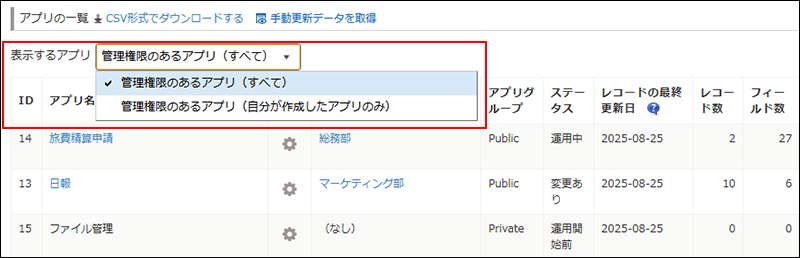
[表示するアプリ]から[管理権限のあるアプリ(自分が作成したアプリのみ)]に切り替えることで、管理権限のあるアプリのうち、自分が作成したアプリのみを絞り込んで表示できます。
作成途中だった自分のアプリを見つけて設定を再開したいときや、自分が作成したアプリを整理または削除したいときに活用できます。
アプリの一覧の項目を並べ替える
アプリの一覧で、項目名をクリックすると昇順または降順で並べ替えることができます。
並べ替えできる項目は、次のとおりです。
- [ID]
- [アプリ名]
- [所属スペース]
- [アプリグループ]
- [ステータス]
- [レコードの最終更新日]
- [レコード数]
- [フィールド数]
- [1日のAPIリクエスト数]
- [APIトークン数]
- [Webhook数]
- [このアプリを参照しているアプリ数]
- [添付ファイルの合計サイズ]
- [アクセス可能な通常ユーザー数]
- [アクセス可能なゲストユーザー数]
- [アプリ管理者数]
- [作成者]
- [作成日時]
- [設定の最終更新者]
- [設定の最終更新日時]