
アドレス帳を設定する
kintoneアドレス帳アプリとの連携と連携解除について説明します。
アドレス帳の設定を変更する
kintoneアドレス帳アプリに関する設定をメール共有オプションに追加または変更し、アドレス帳として連携します。
手順
-
メール共有オプションの画面上部にある歯車の形をしたアイコンをクリックします。
-
[運用管理]をクリックします。
![スクリーンショット:[運用管理]を枠線で強調している](/k/kintone/img-ja/m_set_item_02.png)
-
メールアプリケーションが複数ある場合は、「(メールアプリケーション名)」タブを選択します。
-
「kintone 連携」の[アドレス帳]をクリックします。
-
[変更する]をクリックします。
-
kintoneアドレス帳アプリのアプリ名を入力します。
-
「APIトークン」の[APIトークンを生成する画面を表示する]をクリックします。
-
アプリの「APIトークン」画面で、[生成する]をクリックします。
-
生成されたAPIトークンをコピーして、画面右下の[保存]をクリックします。
-
画面右上の[アプリを更新]をクリックします。
-
「アプリを更新」ダイアログで、[アプリを更新]をクリックします。
-
「アドレス帳の設定の変更」画面に戻り、手順8でコピーしたAPIトークンを「APIトークン」の入力欄に貼り付けます。
-
メールの各項目に関連付けるkintoneアドレス帳アプリのフィールドを、ドロップダウンリストから選択します。

-
[変更する]をクリックします。
kintoneアドレス帳アプリに登録している連絡先がメール共有オプションに定期的に同期されます。
メールの各項目と関連付けできるフィールド
メールの各項目と関連付けできるkintoneアドレス帳アプリのフィールドは、次のとおりです。
なお、テーブル内のフィールドは設定できません。
メールアドレスを指定するフィールド
顧客のメールアドレスと連携できるフィールドは、次のフィールドタイプです。
- 文字列(1行)
- リンク(「入力値の種類」が「メールアドレス」)
- ルックアップ
「コピー元のフィールド」が次のフィールドの場合- 文字列(1行)
- リンク(「入力値の種類」が「メールアドレス」)
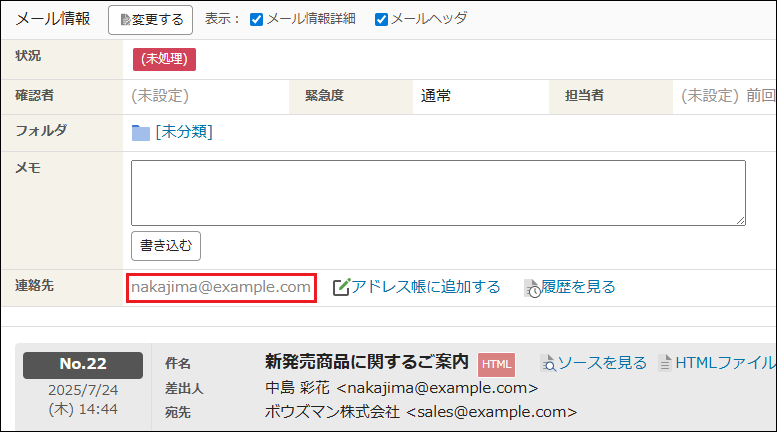
メールからアドレス帳に連絡先を追加する場合、メールの「連絡先」のメールアドレスが小文字で入力されます。
名前を指定するフィールド
顧客の名前と連携できるフィールドは、次のフィールドタイプです。
- 文字列(1行)
- ルックアップ(「コピー元のフィールド」が文字列(1行))
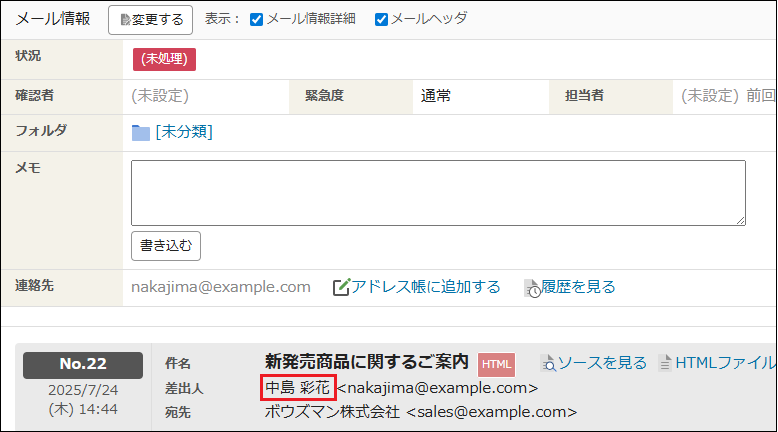
メールからアドレス帳に連絡先を追加する場合、メールの「差出人」のメールアドレスの前にある顧客の名前が入力されます。差出人に顧客の名前がない場合は、空欄になります。
組織名を指定するフィールド
顧客の所属組織と連携できるフィールドは、次のフィールドタイプです。
- 文字列(1行)
- ルックアップ(「コピー元のフィールド」が文字列(1行))
アドレス帳の設定を削除する
kintoneアドレス帳アプリに関する設定をメール共有オプションから削除し、アドレス帳としての連携を解除します。設定を削除しても、kintoneのアプリは削除されません。
手順
-
メール共有オプションの画面上部にある歯車の形をしたアイコンをクリックします。
-
[運用管理]をクリックします。
-
メールアプリケーションが複数ある場合は、「(メールアプリケーション名)」タブを選択します。
-
「kintone 連携」の[アドレス帳]をクリックします。
-
[削除する]をクリックします。
-
確認画面で、[はい]をクリックします。