
新しい通知画面で通知を確認する
アプリやスペースなどkintoneに更新があると、通知が届きます。
通知を閲覧できる期間は70日間です。送信後70日間が経過した通知は閲覧できなくなります。
新しい通知画面を試す方法
-
kintoneシステム管理者は、[kintoneシステム管理]の[アップデートオプション]画面で、「新しい通知画面を試すことができる機能」が無効化されていないことを確認します。
-
ユーザーは、kintoneの画面上部にある[通知一覧]アイコン(ベルの形)をクリックし、従来の[通知]画面上部に表示される[新しい通知画面を試す]をクリックします。
![スクリーンショット:従来の[通知]画面で[新しい通知画面を試す]が強調されている](/k/kintone/img-ja/notification_overview_01.png) 従来の通知画面に戻したい場合は、新しい通知画面で、[元の通知画面に戻す]をクリックします。
従来の通知画面に戻したい場合は、新しい通知画面で、[元の通知画面に戻す]をクリックします。
[通知]画面の概要
[通知]画面の概要を説明します。
![スクリーンショット:[通知]画面](/k/kintone/img-ja/notification_overview_02.png)
(1)通知全体の絞り込み
通知全体を絞り込みます。
通知全体の絞り込みエリアに表示される項目は、次のとおりです。
- [すべて]:
新着の通知がある場合は、項目の右側に通知バッジが表示されます。選択すると、通知の一覧にすべての通知が表示されます。 - [自分宛]:
自分宛の未読通知がある場合は、項目の右側に件数が表示されます。選択すると、通知の一覧に自分宛の通知が表示されます。 - [あとで読む]:
項目の右側にあとで読むリストに追加した件数が表示されます。選択すると、通知の一覧にあとで読むリストが表示されます。あとで読むリストは、[あとで読む]フラグを付けた通知の一覧です。 - 自分が設定した通知の絞り込み(任意)
- [絞り込みを追加]:
自分だけの通知の絞り込みを追加する方法は、次の項目を参照してください。
通知の絞り込みを設定する
(2)絞り込んだ通知に対する操作
通知全体を絞り込んだ上で、キーワードで通知を検索したり、未読のみの通知を絞り込んだりできます。
絞り込んだ通知に対する操作エリアに表示される項目は、次のとおりです。
- [通知を検索]:キーワードを入力して通知を検索できます。
- [詳細検索]アイコン(フィルターの形):キーワード、期間、および送信者を指定して、通知を検索できます。手順の詳細は、次の項目を参照してください。
通知を検索する - [未読のみ表示]:チェックを入れると未読の通知だけが表示されます。
- [一括操作]:
- [一括操作]をオンにすると、複数の通知をまとめて既読にできる操作項目が表示されます。手順の詳細は、次の項目を参照してください。
通知をまとめて既読にする - [一括操作]をオフにすると、ひとつずつ通知を既読にしたり[あとで読む]フラグを付けたりするアイコンが表示されます。
- [一括操作]をオンにすると、複数の通知をまとめて既読にできる操作項目が表示されます。手順の詳細は、次の項目を参照してください。

(3)通知の一覧
通知が一覧で表示されます。
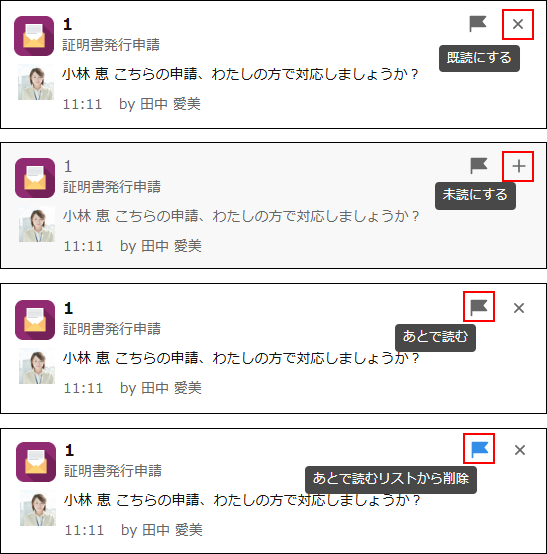
[一括操作]をオフにした状態で、通知の一覧でできる操作は、次のとおりです。
- [既読にする]:通知を既読にできます。
- [未読にする]:既読の通知を未読に戻せます。
- [あとで読む]:あとで読むリストに追加できます。[あとで読む]フラグを付けた通知は、送信後70日間が経過しても、フラグを外すまでは閲覧できます。
- [あとで読むリストから削除]:あとで読むリストから削除できます。
(4)通知の詳細
通知の一覧やポータルで、通知をクリックすると、通知の詳細が表示されます。
通知の詳細でできる操作は、次のとおりです。
- [この画面へ移動する]:通知元の画面が表示されます。
- [前へ]:ひとつ前の通知の詳細が表示されます。
- [次へ]:ひとつあとの通知の詳細が表示されます。
- [閉じる]:通知の詳細を表示するエリアを閉じます。
通知の絞り込みを設定する
あらかじめ設定されている「すべて」、「自分宛」、および「あとで読む」以外に、自分だけの通知の絞り込みを設定できます。
-
[通知]画面の通知全体の絞り込みエリアにある、 [絞り込みを追加]をクリックします。
![スクリーンショット:[絞り込みを追加]が強調されている](/k/kintone/img-ja/notification_overview_03.png)
-
[絞り込みの設定]ダイアログで、[絞り込み名]項目に、何を絞り込んでいるのかがわかるような名前を入力します。
[絞り込み名]には、100文字まで入力できます。 -
[通知の種類]項目で、 [すべて]または[自分宛]のどちらか一方を選択します。
-
[場所で絞り込む]項目で、どの場所からの通知を絞り込んだり除外したりするのかを設定します。
選択できる項目は、次のとおりです。- [すべての通知を表示する]
- [次の場所からの通知だけ表示]
- [次の場所からの通知を除外]
-
手順4で、[次の場所からの通知だけ表示]または[次の場所からの通知を除外]を選択した場合は、場所を指定します。
指定できる場所は、次のとおりです。複数の場所を指定できます。- アプリ
- スペース
- ピープル
- メッセージ
-
[送信者で絞り込む]項目で、誰からの通知を絞り込むのかを設定します。
送信者は、複数指定できます。ただし、削除されたユーザーや[停止中]のユーザーは指定できません。![スクリーンショット:[絞り込みの設定]ダイアログ](/k/kintone/img-ja/notification_overview_04.png)
-
設定内容を確認して、[保存]をクリックします。
絞り込みの設定を変更または削除する
通知全体の絞り込みエリアで、自分が設定した絞り込みにマウスカーソルを合わせると、操作用のアイコンが表示されます。
絞り込みの設定を変更する場合は、表示された[編集]アイコンをクリックします。
設定した絞り込みを削除する場合は、表示された[削除]アイコンをクリックします。
![スクリーンショット:[編集]と[削除]が強調されている](/k/kintone/img-ja/notification_overview_05.png)
通知を検索する
キーワードを入力したり、詳細な条件を指定したりして、通知を検索できます。
-
通知一覧上部にある検索ボックスにキーワードを入力し、[検索]をクリックします。
-
さらに詳細な条件を指定して検索する場合は、[検索]ボタンの右横にある、[詳細検索]アイコン(フィルターの形)をクリックします。
![スクリーンショット:[詳細検索]が強調されている](/k/kintone/img-ja/notification_overview_06.png)
-
[詳細検索]ダイアログで、必要な条件を入力し、[検索]をクリックします。
設定できる検索条件は、次のとおりです。- [キーワード]:通知のタイトルや本文に含まれるキーワードを指定します。
- [期間] :通知を受信した期間を指定します。ユーザーのタイムゾーンに沿って検索結果が表示されます。
- [送信者]:複数のユーザーを指定できます。指定できるのは、100人までです。
-
通知の検索結果を確認します。
- 検索結果の上部に、条件として設定した期間や送信者が表示されます。
- [キーワードと条件をクリア]をクリックすると、[詳細検索]ダイアログで設定した条件が解除されます。
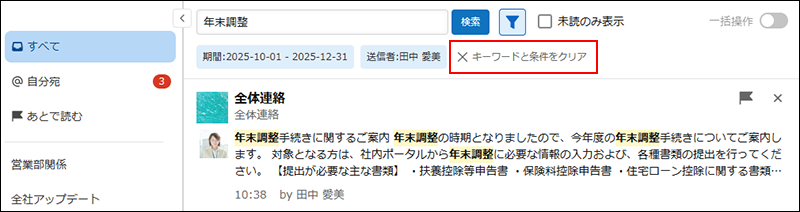
- 通知の検索結果は、グループ化されずに表示されます。
- 検索結果最下部に表示される[さらに検索]をクリックすると、追加で検索結果が表示されます。
通知検索の検索対象
通知検索の検索対象は、次のとおりです。
- 通知のタイトル
- 通知の本文:検索対象となるのは、1,000文字までです。
- 通知の送信者
通知検索の検索キーワード
通知検索の検索キーワードに関する留意事項は、次のとおりです。
- キーワードは、100文字まで入力できます。
- 大文字と小文字は区別されません。
- キーワードは空白で区切って検索できます。
- 空白で区切って指定できるキーワードは、10個までです。
- 指定した複数のキーワードをすべて含むデータが検索結果に表示されます。
通知をまとめて既読にする
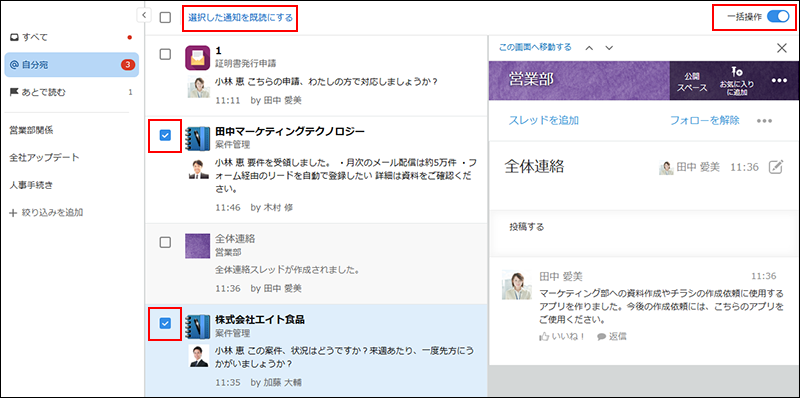
[一括操作]をオンにすると、複数の通知をまとめて既読にする操作項目が表示されます。
-
[通知]画面で、[一括操作]をオンにします。
-
まとめて既読にする通知のチェックボックスにチェックを入れます。
-
[選択した通知を既読にする]をクリックします。
通知のグループ化
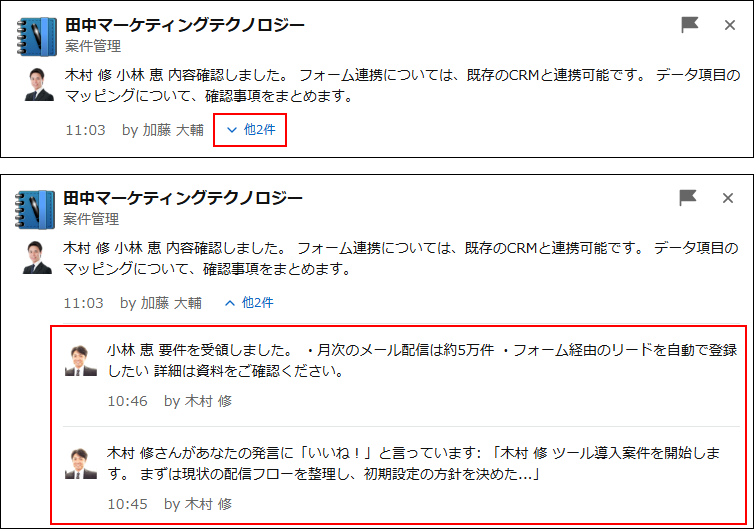
[通知]画面では、関連する操作が、「他N件」のように一定の単位でグループ化して表示されます。
「他N件」をクリックすると、グループ化された通知が展開されます。
どの操作が、どの単位でまとめて表示されるのかを、機能ごとに説明します。
グループ化されるアプリの通知
同じレコードに対する操作
同じレコードに対する次の操作は、レコードごとにグループ化されます。
- レコードの追加
- レコードの編集
- ステータスの更新
- コメントの書き込み
一括操作や出力に関する操作
次の操作は、アプリごと、かつ、操作の種類ごとにグループ化されます。
- レコードの読み込み
- レコードの書き出し
- レコードの一括削除
- 定期レポートの通知
- 集計またはクロス集計の書き出し
グループ化されるスペースの通知
スペース自体に対する次の操作は、スペースごとにグループ化されます。
- スペースの追加
- スペース本文の編集
- 設定の変更
- ゲストスペースのメンバー変更
グループ化されるスレッドの通知
スレッド自体に対する操作
スレッド自体に対する次の操作は、スレッドごとにグループ化されます。
- スレッドの追加
- スレッド本文の編集
スレッドへの投稿に関する操作
次の操作は、投稿ごとにグループ化されます。
- コメントの投稿
- 投稿への返信
- 投稿や返信への[いいね!]
グループ化されるピープルの通知
ピープルでの次の操作は、投稿ごとにグループ化されます。
- ピープルへの投稿
- 投稿への返信
- 投稿や返信への[いいね!]
グループ化されるメッセージの通知
メッセージに関する次の操作は、相手のユーザーごとにグループ化されます。
- メッセージへの投稿
- 投稿への[いいね!]