
アプリの設定を変更してみよう
アプリの運用を始めた後に、さまざまな要望が出てきた場合でも、kintoneのアプリは設定を柔軟に変更して更新できます。
ここでは、アプリの設定を変更する方法を紹介します。
ここでは例として、次のページで作成した社員情報アプリに「所属部署」という入力欄を追加してみましょう。所属部署はドロップダウンから選択できるようにしたいため、ドロップダウン形式の入力欄を配置します。
アプリを作ってみよう
完成イメージ:
![スクリーンショット:完成した[レコードの詳細]画面](/k/kintone/img-ja/app_setting_change_img05.png)
-
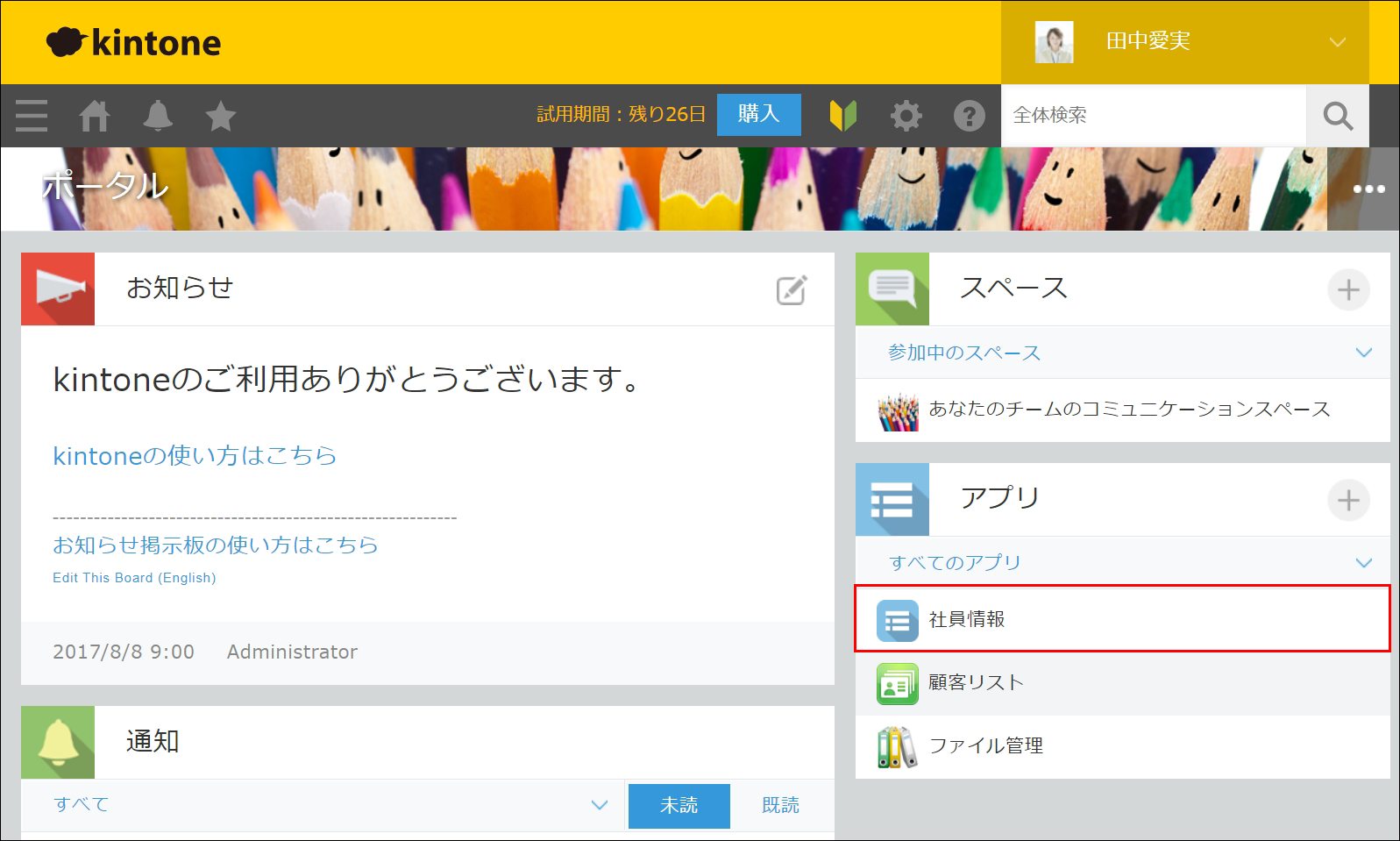
kintoneのトップページの[アプリ]というエリアで、[社員情報]をクリックします。
-
アプリのトップページ右上にある歯車の形をした[アプリを設定]アイコンをクリックします。
![スクリーンショット:[アプリを設定]アイコンが枠線で強調されている](/k/kintone/img-ja/app_setting_change_img01.png)
-
画面左側のフィールド一覧から、[ドロップダウン]というフィールドを右側のエリアにドラッグアンドドロップします。
![スクリーンショット:[ドロップダウン]フィールドをフォームに配置している](/k/kintone/img-ja/app_setting_change_img02.png)
-
手順3で配置した[ドロップダウン]フィールドの右上にカーソルを乗せ、フィールド右上に歯車の形をした設定アイコンが表示されたら、[設定]をクリックします。
![スクリーンショット:[ドロップダウン]フィールドの設定アイコンをクリック](/k/kintone/img-ja/app_setting_change_img03.png)
-
[フィールド名]に「所属部署」と入力します。
-
[項目と順番]で、入力欄右側の+の形をした[追加する]アイコンをクリックして項目を1つ追加し、各入力欄に「営業部」、「開発部」、および「人事部」と入力します。
![スクリーンショット:[ドロップダウンの設定]ダイアログ](/k/kintone/img-ja/app_setting_change_img04.png)
-
[保存]ボタンをクリックします。
-
画面左上の[フォームを保存]をクリックします。
![スクリーンショット:[フォームを保存]ボタン](/k/kintone/img-ja/app_setting_change_img08.png) フォームの設定内容が保存されます。この時点ではまだアプリは更新されないため、何度でも保存しながら設定をやり直すことができます。
フォームの設定内容が保存されます。この時点ではまだアプリは更新されないため、何度でも保存しながら設定をやり直すことができます。 -
画面右上の[アプリを更新]をクリックします。
確認ダイアログが表示され、この更新によって変更される設定範囲を確認できます。![スクリーンショット:[アプリを更新]ダイアログ](/k/kintone/img-ja/app_setting_change_img07.png)
-
[アプリを更新]をクリックします。
これで変更した設定がアプリに反映されます。