
受信メールの自動転記を設定する
受信メールの自動転記の設定方法について説明します。
自動転記の条件を追加する
自動転記するメールの条件や、転記先のアプリ、メールの各項目を転記するフィールドを指定します。また、転記先のレコードのURLをメールのメモに記載するかどうかも選択できます。
自動転記の条件は、2つまで追加できます。
手順
-
メール共有オプションの画面上部にある歯車の形をしたアイコンをクリックします。
-
[運用管理]をクリックします。
![スクリーンショット:[運用管理]を枠線で強調している](/k/kintone/img-ja/m_set_item_02.png)
-
メールアプリケーションが複数ある場合は、「(メールアプリケーション名)」タブを選択します。
-
「kintone 連携」の[受信メール転記]をクリックします。
-
自動転記の[追加する]をクリックします。
-
[この自動転記の条件を使用する]にチェックを入れます。
-
条件名を入力します。
16文字まで入力できます。 -
「絞り込み条件」で、自動転記するメールを絞り込むかどうかを選択します。
メールを絞り込む場合は、[条件を満たすメールを転記する]を選択します。絞り込まない場合は、[すべてのメールを転記する]を選択したまま、手順12に進みます。 -
条件をすべて満たすメールを絞り込むか(AND条件)、条件を1つでも満たすメールを絞り込むか(OR条件)を選択します。
- 以下の全ての条件を満たす:
条件をすべて満たすメールを絞り込みます(AND条件)。 - 以下のいずれかの条件を満たす:
条件を1つでも満たすメールを絞り込みます(OR条件)。
- 以下の全ての条件を満たす:
-
あいまい検索を利用する場合は[あいまい検索をする]にチェックを入れます。
チェックを入れると、次の項目を区別せずに検索します。- 全角と半角
- ひらがなとカタカナ
- よう音や促音と通常の文字
- マイナスと長音とダッシュ
- 全角スペースと半角スペースとタブ
- 改行ありと改行なし
-
絞り込みの対象項目をドロップダウンリストから選択し、条件を指定します。
条件の指定方法や演算子は項目によって異なります。 -
転記先のアプリ名の一部を入力し、表示された候補からアプリを選択します。
-
「APIトークン」の[APIトークンを生成する画面を表示する]をクリックします。
-
アプリの「APIトークン」画面で、[生成する]をクリックします。
-
生成されたAPIトークンをコピーして、画面右下の[保存]をクリックします。
-
画面右上の[アプリを更新]をクリックします。
-
「アプリを更新」ダイアログで、[アプリを更新]をクリックします。
-
「自動転記の条件の追加」画面に戻り、手順15でコピーしたAPIトークンを「APIトークン」の入力欄に貼り付けます。
-
メールの各項目をどのフィールドに転記するかを、ドロップダウンリストから選択します。
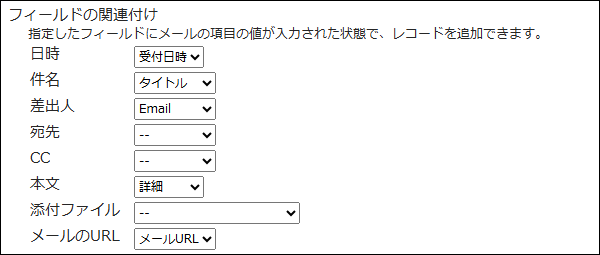 転記先に指定できるフィールドは、次の項目を参照してください。
メールの各項目の転記先に指定できるフィールド -
転記したレコードのURLをメールのメモに記載する場合は、[転記先のURLをメールのメモに残す]にチェックを入れます。
-
[追加する]をクリックします。
メールの各項目の転記先に指定できるフィールド
「フィールドの関連付け」の各項目で選択できるフィールドは、次のとおりです。
日時
メールの受信日時を転記できるフィールドは、次のフィールドタイプです。
- 日時
件名
メールの件名を転記できるフィールドは、次のフィールドタイプです。
- 文字列(1行)
差出人
メールの差出人を転記できるフィールドは、次のフィールドタイプです。
- 文字列(1行)
- リンク(「入力値の種類」が「メールアドレス」)
差出人のメールアドレスが小文字で転記されます。差出人の名前は転記されません。
宛先
メールの宛先を転記できるフィールドは、次のフィールドタイプです。
- 文字列(1行)
宛先のメールアドレスが小文字で転記されます。メールアドレスが複数ある場合は、カンマで区切って転記されます。宛先の名前は転記されません。
CC
メールのCCを転記できるフィールドは、次のフィールドタイプです。
- 文字列(1行)
CCのメールアドレスが小文字で転記されます。メールアドレスが複数ある場合は、カンマで区切って転記されます。CCの名前は転記されません。
本文
メールの本文を転記できるフィールドは、次のフィールドタイプです。
- 文字列(複数行)
- リッチエディター
HTMLメールの場合、リッチエディターには装飾付きのテキストで転記されます。それ以外のフィールドには、装飾のないテキストで転記されます。
添付ファイル
メールの添付ファイルを転記できるフィールドは、次のフィールドタイプです。
- 添付ファイル
メールのURL
メールのURLを入力できるフィールドは、次のフィールドタイプです。
- 文字列(1行)
- リンク(「入力値の種類」が「Webサイトのアドレス」)
自動転記の条件を変更する
自動転記の条件を使用するかどうかや、転記するメールの絞り込み条件、転記先のアプリに関する情報を変更します。
手順
-
メール共有オプションの画面上部にある歯車の形をしたアイコンをクリックします。
-
[運用管理]をクリックします。
-
メールアプリケーションが複数ある場合は、「(メールアプリケーション名)」タブを選択します。
-
「kintone 連携」の[受信メール転記]をクリックします。
-
変更したい条件の[変更する]をクリックします。
-
必要な項目を設定し、[変更する]をクリックします。
自動転記の条件の順番を変更する
自動転記の条件が2つある場合、条件の順番を変更できます。
受信メールが複数の条件に合致する場合、上にある条件が優先されます。
手順
-
メール共有オプションの画面上部にある歯車の形をしたアイコンをクリックします。
-
[運用管理]をクリックします。
-
メールアプリケーションが複数ある場合は、「(メールアプリケーション名)」タブを選択します。
-
「kintone 連携」の[受信メール転記]をクリックします。
-
自動転記の[順番変更]をクリックします。
-
条件を選択し、左側にある順位変更アイコンをクリックして、順番を入れ替えます。
-
[変更する]をクリックします。
自動転記の条件を削除する
自動転記の条件を削除します。
手順
-
メール共有オプションの画面上部にある歯車の形をしたアイコンをクリックします。
-
[運用管理]をクリックします。
-
メールアプリケーションが複数ある場合は、「(メールアプリケーション名)」タブを選択します。
-
「kintone 連携」の[受信メール転記]をクリックします。
-
削除したい条件の[削除する]をクリックします。
-
確認画面で、[はい]をクリックします。