
プロンプトボタンを設定する
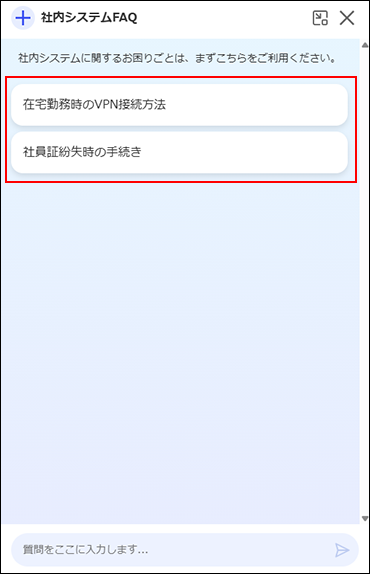
プロンプトボタンを設定すると、ユーザーが検索AIを利用するときに、ボタンをクリックするだけで、検索AIへの質問や指示を送信できるようになります。
よく利用される質問や指示を事前に設定することで、ユーザーは質問内容を入力せずに済みます。
このページでは、プロンプトボタンの設定方法について説明します。
手順
-
kintoneの画面上部にある[設定]アイコン(歯車の形)をクリックし、[kintoneシステム管理]をクリックします。
-
[kintoneシステム管理]画面で、[AI]セクションにある[kintone AI管理]をクリックすると、[kintone AI管理]画面が開きます。
-
[kintone AI管理]画面の[AI機能一覧]セクションの[検索AI]という機能名の下にある[設定]をクリックします。
![スクリーンショット:[検索AI]という機能名の下にある[設定]の操作リンクが強調されている](/k/kintone/img-ja/assist_ceate_01.png)
-
[検索AI管理]画面で、プロンプトボタンを設定する[検索AI]の[設定]をクリックします。
![スクリーンショット:[検索AI管理]画面で[設定]が強調されている](/k/kintone/img-ja/search_prefs_change_01.png)
-
[検索AI設定]画面で、[プロンプトボタン]タブをクリックします。
-
[ボタン表示内容]を入力します。
入力された内容が、ユーザーが検索AIのチャットボット画面を開いたときのボタンの表記になります。 -
[実行するプロンプト]を入力します。 ユーザーがボタンをクリックしたときに、検索AIに送信する質問や指示の内容です。
-
[保存]をクリックします。
プロンプトボタンを追加する
各ボタンの設定の右横にある[追加]アイコン(+の形)をクリックすると、プロンプトボタンを追加できます。
設定できるプロンプトボタンは、10個までです。
プロンプトボタンを削除する
各ボタンの設定の右横にある[削除]アイコン(-の形)をクリックすると、プロンプトボタンを削除できます。