
フィールドコードとは
フィールドコードは、計算式やAPIでフィールドを指定するときに使用する文字列です。
フィールドコードには初期値が設定されています。ただし、任意の値に変更できます。
手順
フィールドコードを確認、または変更する手順を説明します。
-
[レコードの一覧]画面で、画面右上にある[アプリを設定]アイコン(歯車の形)をクリックします。
![スクリーンショット:[アプリを設定]アイコンが強調されている](/k/kintone/img/settings_new_icon.png)
-
[アプリの設定]画面で、[フォーム]タブをクリックします。
-
フィールドコードを変更したいフィールドで、右上にある[設定]アイコン(歯車の形)にカーソルを合わせて、[設定]をクリックします。
![スクリーンショット:フィールドコードを変更するフィールドで[設定]が強調されている](/k/kintone/img-ja/fieldcode_img3.png)
-
フィールドの設定ダイアログで、[フィールドコード]の文字列を確認します。
フィールドコードを変更する場合、[フィールドコード]の編集アイコンをクリックして、変更後のフィールドコードを入力します。
フィールドコードは、1文字以上128文字以下で入力してください。
入力したら、[フィールドコード]の[保存]をクリックします。![スクリーンショット:[計算の設定]ダイアログで[フィールドコード]が強調されている](/k/kintone/img-ja/fieldcode_img4.png)
-
フィールドの設定ダイアログで、[保存]をクリックします。
-
画面左上の[フォームを保存]をクリックします。
-
画面右上の[アプリを更新]をクリックします。
-
[アプリを更新]ダイアログで[アプリを更新]をクリックします。
使用できる文字
フィールドコードに使用できる文字の種類と、保存時に変換される文字について説明します。
使用できる文字の種類
フィールドコードに使用できる文字は、次のとおりです。
- ひらがな
- カタカナ(半角と全角)
- 漢字
- 英数字(半角と全角)
- 一部の記号
- 半角の「_」(アンダースコア)
- 全角の「_」(アンダースコア)
- 半角の「・」(中黒)
- 全角の「・」(中黒)
- 全角の通貨記号($や¥など)
「_」に変換される記号
次のような半角記号を入力すると、フィールドコードの保存時に、該当の記号が半角の「_」(アンダースコア)に変換されます(一部の記号を示しています)。
@ + ~ # % & ' = | ^ * ; : ? ( ) [ ] { }
たとえば、フィールドコードに「A&B」を入力すると、「A_B」に変換されます。
スペースの変換
フィールドコードにスペース(半角または全角)が含まれる場合、フィールドコードの保存時にスペースが次のように変換されます。
- 先頭または末尾のスペース:削除される
- それ以外のスペース:半角の「_」(アンダースコア)に置き換わる
エラーが表示された場合
フィールドコードを入力して[保存]をクリックすると、使用できない文字が含まれていることを示すエラーが表示される場合があります。
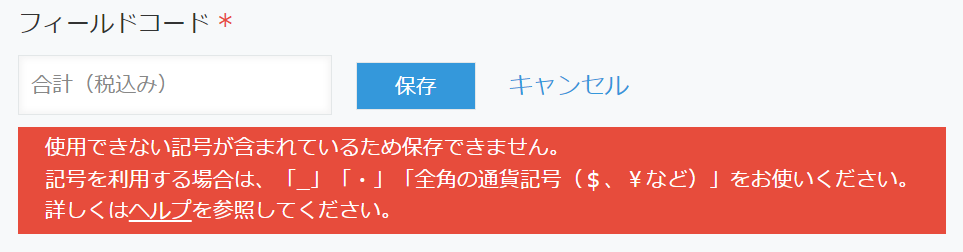
フィールドコードに使用できない文字が含まれていないか、次の項目を確認してください。
フィールドコードの設定上の注意
フィールドコードを設定するときのルールと、特別な扱いが必要なフィールドについて説明します。
フィールドコードの設定ルール
- フォーム内のほかのフィールドと同じフィールドコードは、設定できません。
ほかのフィールドで使用しているフィールドコードを設定した場合、フィールドコードの保存時に、「_通し番号」(例:文字列_0)が末尾に付与されます。 - 次の文字列は、フィールドコードに設定できません。
- ステータス
- 作業者
- カテゴリー
- __ROOT__
- not
- フィールドコードの先頭に半角の数字が設定されている場合、フィールドコードの保存時に、「_」(半角のアンダースコア)が先頭に付与されます。
特別な扱いが必要なフィールドコード
次のフィールドのフィールドコードには、あらかじめフィールド名と同じ文字列が割り当てられています。
- [レコード番号]
- [作成日時]
- [更新日時]
- [作成者]
- [更新者]
これらのフィールドのフィールドコードを、ほかのフィールドのフィールドコードとして使用したい場合、元々割り当てられているフィールドコードを別の値に変更してください。
手順の詳細は、次の項目を参照してください。
あらかじめ割り当てられているフィールドコードをほかのフィールドで使用する
また、これらのフィールドのフィールドコードを変更した場合、フィールドをフォームから削除しても、変更後のフィールドコードが保持されます。
削除したフィールドをフォームに再配置すると、削除前に設定されていたフィールドコードがそのまま適用されます。
あらかじめ割り当てられているフィールドコードをほかのフィールドで使用する
あらかじめ割り当てられているフィールドコードを、ほかのフィールドで使用する手順を説明します。
フォーム内のほかのフィールドと同じフィールドコードは設定できないため、先に元のフィールドのフィールドコードを変更する必要があります。
ここでは例として、「レコード番号」というフィールドコードを、[文字列(1行)]フィールドに設定します。
-
[レコードの一覧]画面で、画面右上にある[アプリを設定]アイコン(歯車の形)をクリックします。
-
[アプリの設定]画面で、[フォーム]タブをクリックします。
-
[レコード番号]フィールドをフォームに配置し、フィールドコードを「レコード番号1」に変更します。
-
[文字列(1行)]フィールドをフォームに配置し、フィールドコードを「レコード番号」に変更します。
-
[フォームを保存]をクリックします。
-
手順3で配置した[レコード番号]フィールドを削除します。
これで、[文字列(1行)]フィールドのフィールドコードに「レコード番号」を設定できました。