Cuando la cuenta de un usuario está bloqueada
Un usuario ya no puede iniciar sesión en cybozu.com cuando la cantidad de intentos fallidos de inicio de sesión excede el valor especificado por un administrador.
Esta página describe soluciones para cuando su cuenta está bloqueada.
Esperando hasta que se desbloquee su cuenta
Si al iniciar sesión aparece un mensaje como el que se muestra a continuación, su cuenta se desbloqueará una vez transcurrido el tiempo indicado en el mensaje.
Solicitar a los administradores de cybozu.com que desbloqueen su cuenta
Si desea iniciar sesión inmediatamente o si aparece un mensaje como el siguiente al iniciar sesión, solicite a los administradores de cybozu.com que desbloqueen su cuenta.
Si los administradores cybozu.com están bloqueados
Cree una cuenta de administrador temporal en la tienda cybozu.com y luego desbloquee la cuenta de administradores cybozu.com.
-
Crear una cuenta de administrador temporal.
Creación de una cuenta de administrador temporal -
Utilice la cuenta de administrador temporal creada en el Paso 1 para iniciar sesión en cybozu.com.
-
Administración de acceso.
Acceso a la Administración -
Haga clic en Dptos. y Usuarios.
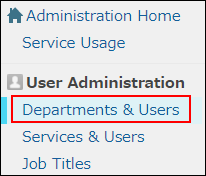
-
Ingrese el nombre para mostrar o el nombre de inicio de sesión del usuario en el cuadro de búsqueda para buscar la cuenta bloqueada.
También puede expandir el árbol de departamentos y seleccionar el usuario objetivo.

-
Haga clic en el icono Cambiar.
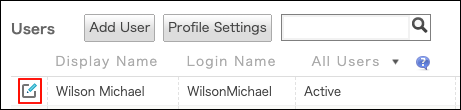
-
Restablecer la contraseña del usuario.
Para conocer los pasos para cambiar las contraseñas de usuario, consulte la siguiente página:
Cambiar las contraseñas de los usuarios -
Haga clic en Cambiar información usuario.
-
Cierre la sesión de la cuenta del administrador temporal y confirme que puede iniciar sesión usando la cuenta de administradores de cybozu.com con la nueva contraseña.