Iniciar sesión con autenticación de certificado de cliente
Esta página describe los pasos para iniciar sesión en cybozu.com utilizando la autenticación del certificado de cliente.
Para utilizar la autenticación de certificado de cliente, los administradores deben configurar los ajustes necesarios.
Comuníquese con su administrador para preguntarle si puede utilizar la autenticación de certificado de cliente.
Requisitos previos antes de acceder
Instale un certificado de cliente en su navegador web o dispositivo móvil.
El procedimiento de instalación varía según la versión del sistema operativo o la versión del navegador web.
Cómo instalar un certificado de cliente
Pasos
-
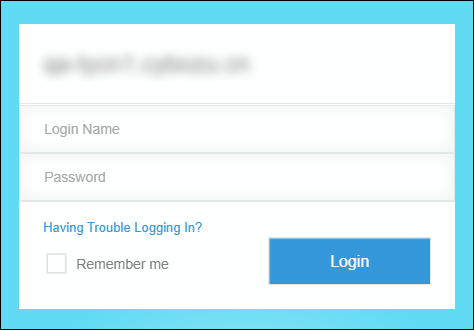
Acceda a la pantalla de inicio de sesión para la autenticación del certificado de cliente.
".s" se inserta en la URL para la autenticación del certificado del cliente.
https://(nombre_de_subdominio).s. cybozu.com -
Ingrese su nombre de usuario y contraseña cybozu.com y luego haga clic en Iniciar sesión.
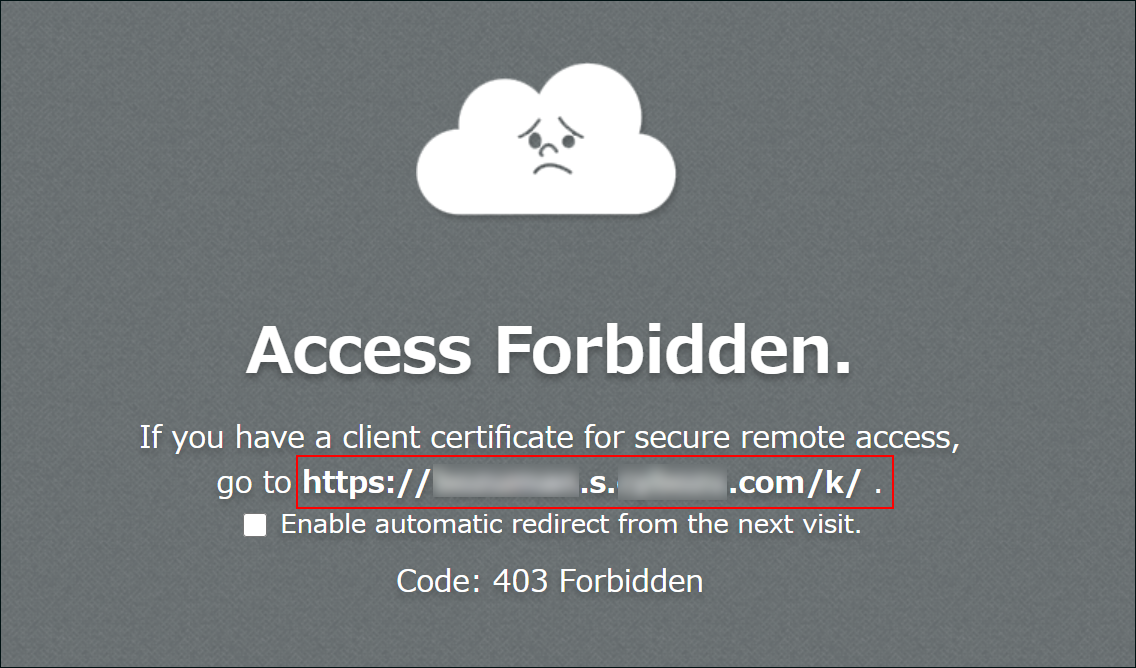
Cuando se muestra el mensaje "Código: 403 Prohibido"
Cuando ha instalado un certificado de cliente pero accede a la URL que no es para la autenticación del certificado de cliente, se muestra el mensaje "Código 403 Prohibido".
Puede moverse a la URL para la autenticación del certificado de cliente siguiendo los pasos a continuación.
- Seleccione "Habilitar redirección automática a partir de la próxima visita".
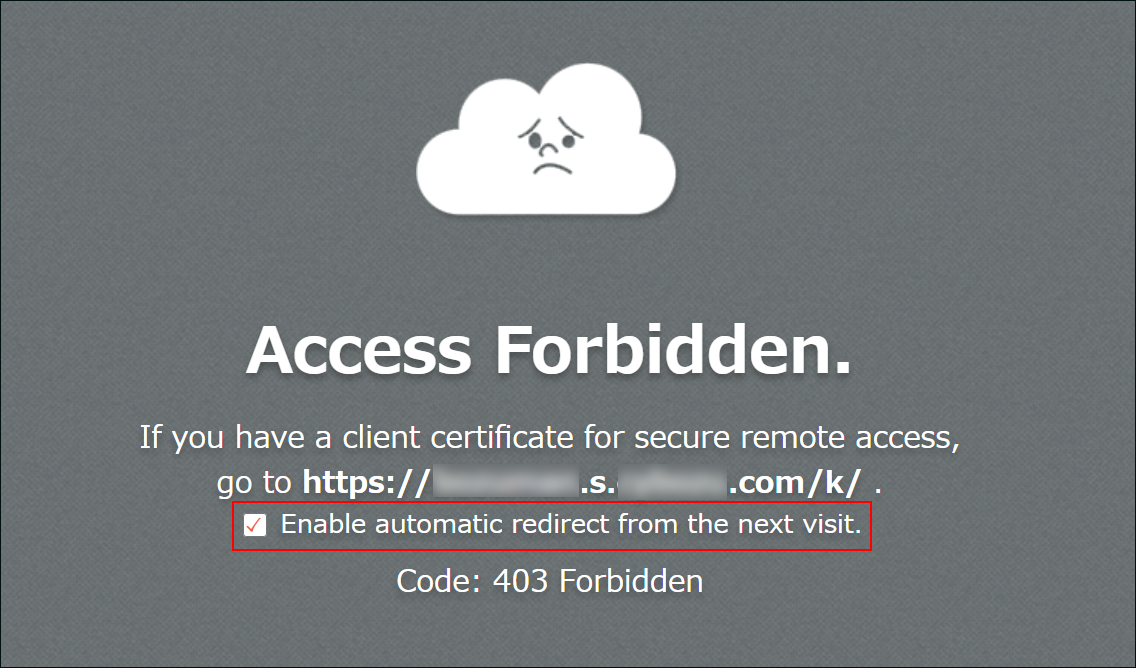 Al seleccionar esta casilla de verificación, el error "Código: 403 Prohibido" no se mostrará la próxima vez.
 - Haga clic en la URL descrita en la página.