Instalar un certificado de cliente en su dispositivo
Si se utiliza la autenticación del certificado de cliente, se requiere un certificado de cliente para acceder a los servicios de cybozu.com desde fuera de la oficina.
Siga los pasos a continuación para instalar un certificado de cliente en un dispositivo.
Enviar su certificado de cliente a su dispositivo
-
Haga clic en su nombre de usuario en el encabezado o en el botón para abrir el menú en el lado derecho del nombre de usuario.
-
Haga clic en Ajustes de la cuenta.
-
Haga clic en Acceso móvil.
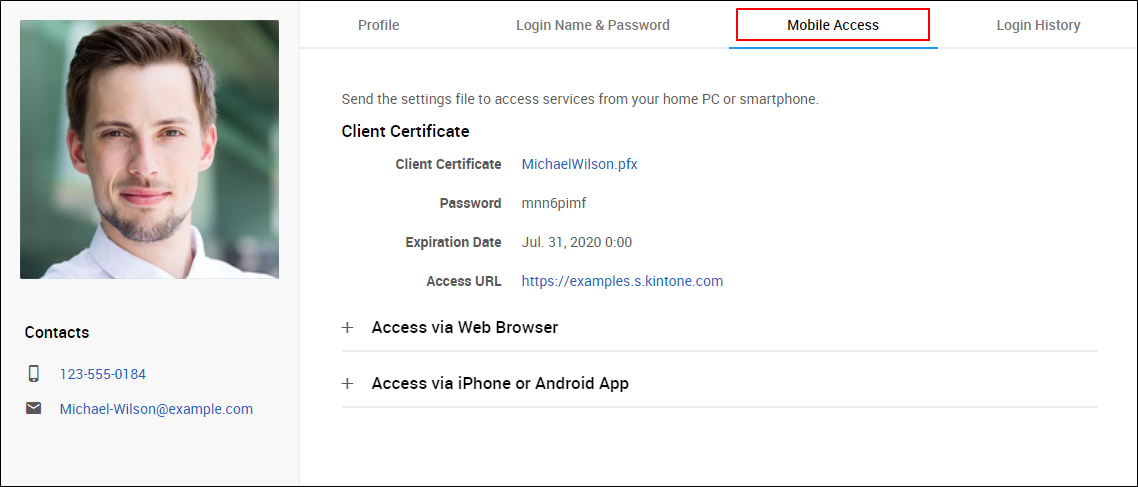 Si encuentra una pantalla diferente, consulte la siguiente página:
Cuando no puedes descargar tu certificado de cliente -
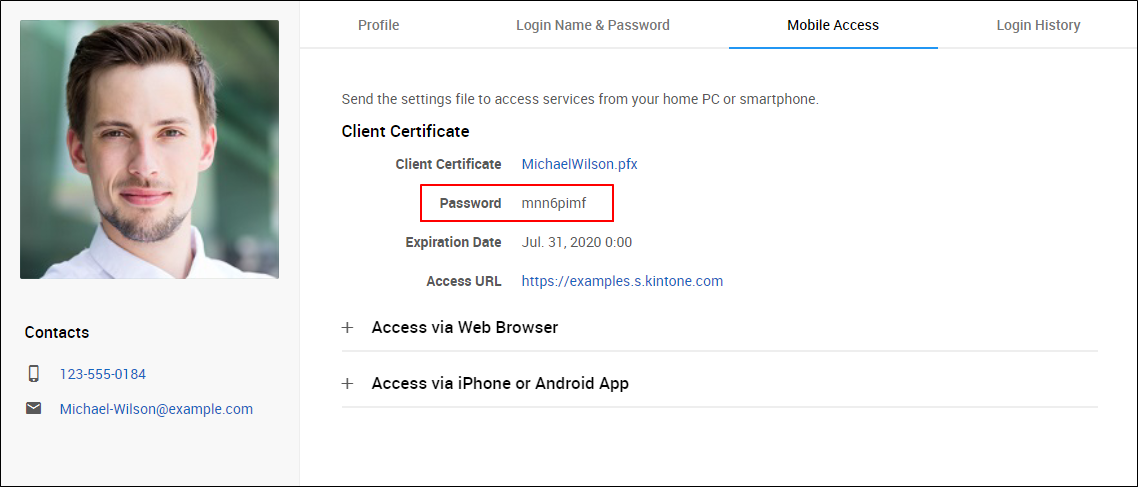
Anote la contraseña que se muestra en la sección Certificado de cliente.
Esta contraseña es necesaria en el paso posterior.
-
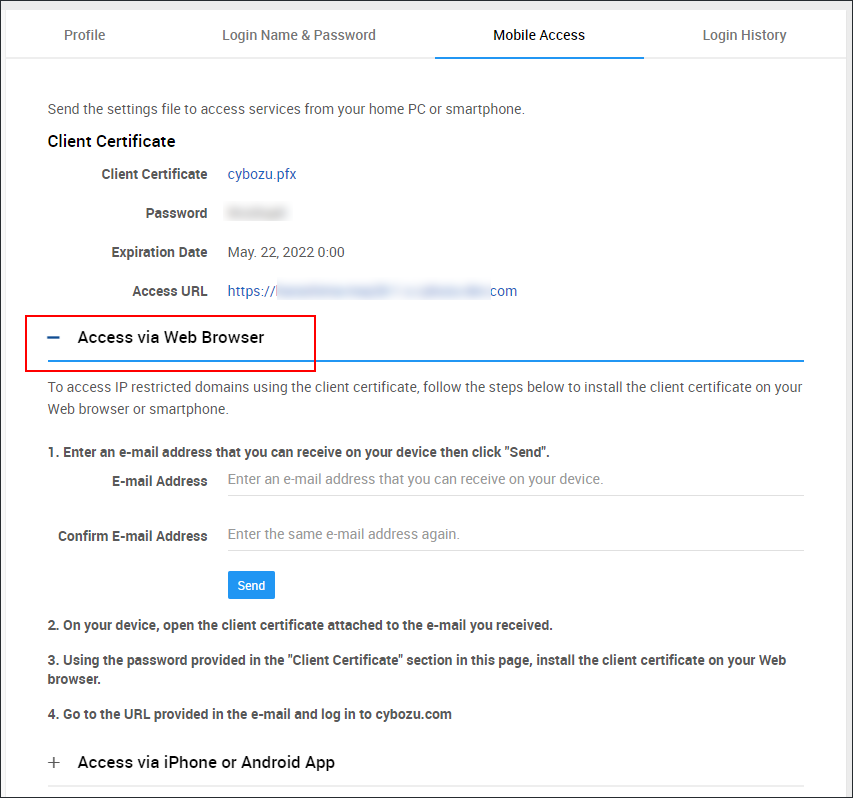
Haga clic en Acceso mediante navegador web.
-
Introduzca una dirección de correo electrónico con la que pueda recibir correos electrónicos en su dispositivo y luego haga clic en Enviar.
Recibirá un correo electrónico con el certificado de cliente (#####.pfx) adjunto.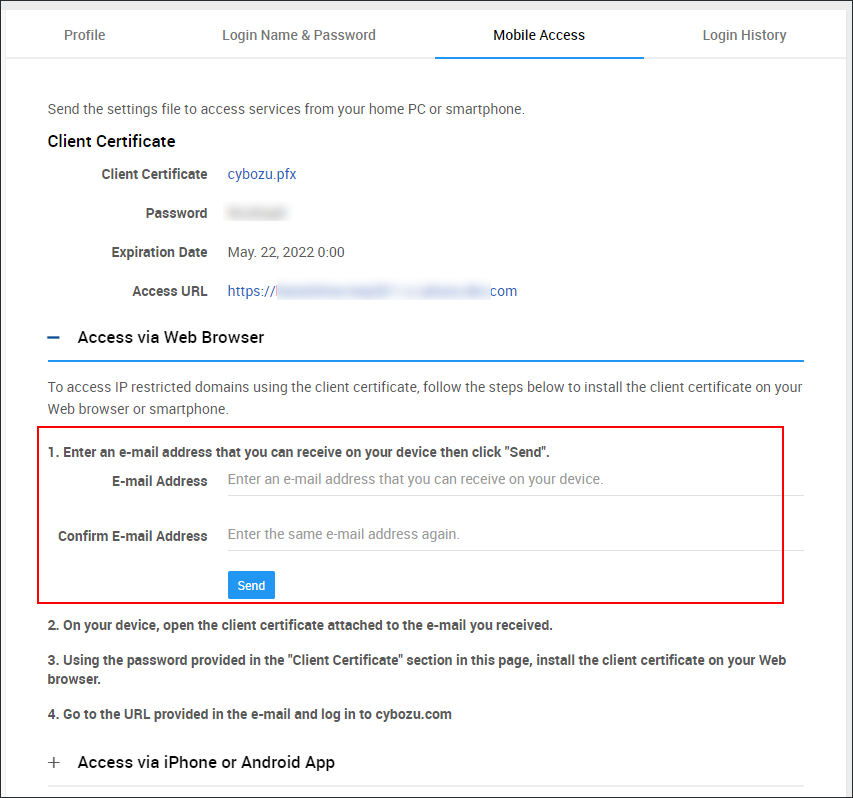
Instalación de su certificado de cliente
Instale el certificado de cliente (#####.pfx) en el dispositivo que accede a cybozu.com.
El procedimiento de instalación varía según la versión del sistema operativo o la versión del navegador web.
Para conocer los pasos detallados, consulte la siguiente página:
Cómo instalar un certificado de cliente
Accediendo cybozu.com
Abra su navegador web y acceda a la URL mencionada en el correo electrónico recibido para iniciar sesión en cybozu.com.
- URL de acceso: https://(nombre del subdominio).s. cybozu.com