การจัดเตรียมแผนก
หน้านี้จะอธิบายวิธีการเปลี่ยนแปลงข้อมูลแผนกของข้อมูลที่ลงทะเบียนไว้ล่วงหน้าใน การปรับโครงสร้างองค์กรโดยคร่าว
คัดกรองเพื่อเตรียมความพร้อมแผนก
-
เข้าสู่ระบบการจัดการของ cybozu.com
การเข้าถึงการจัดการเว็บไซต์ cybozu.com -
คลิก การปรับโครงสร้างองค์กรโดยคร่าว
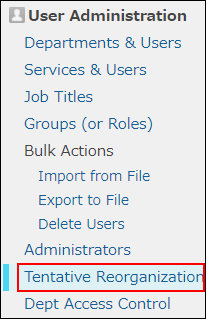
-
คลิก แผนกและผู้ใช้งาน
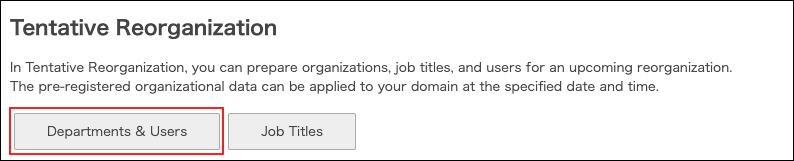
การเพิ่มแผนก
ใน การปรับโครงสร้างองค์กรโดยคร่าว ให้เพิ่มแผนก
-
แสดงหน้าจอเพื่อจัดเตรียมแผนก
คัดกรองเพื่อเตรียมความพร้อมแผนก -
คลิกสร้าง แผนกใหม่
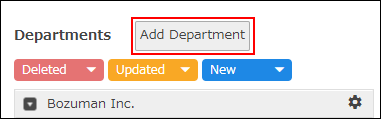
-
ป้อนค่าเช่นชื่อแผนกและรหัสแผนก
สำหรับรายละเอียดเพิ่มเติมเกี่ยวกับฟิลด์ โปรดดูหน้าต่อไปนี้:
ข้อมูลรายการแผนก -
คลิก บันทึก
การเปลี่ยนแปลงสมาชิกแผนก
ใน การปรับโครงสร้างองค์กรโดยคร่าว ให้เปลี่ยนสมาชิกแผนก จำนวนสมาชิกแผนกสูงสุดคือ 10,000 คน
-
แสดงหน้าจอเพื่อจัดเตรียมแผนก
คัดกรองเพื่อเตรียมความพร้อมแผนก -
ในแผนกที่คุณต้องการเปลี่ยนแปลงสมาชิก ให้คลิกที่ไอคอนรูปเฟือง
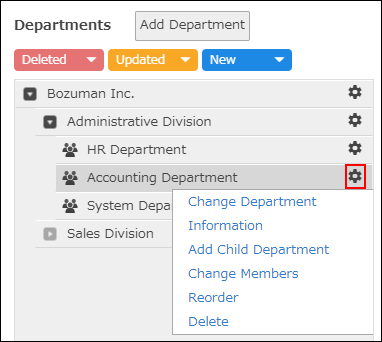
-
คลิก เปลี่ยนแปลงสมาชิก
-
ในช่องค้นหา ให้กรอกชื่อที่แสดงหรือชื่อเข้าสู่ระบบของผู้ใช้ เพื่อค้นหาผู้ใช้เป้าหมาย
คุณสามารถค้นหาผู้ใช้ได้โดยการขยายโครงสร้างแผนก -
เลือกผู้ใช้
คุณสามารถเลือกผู้ใช้ได้หลายราย
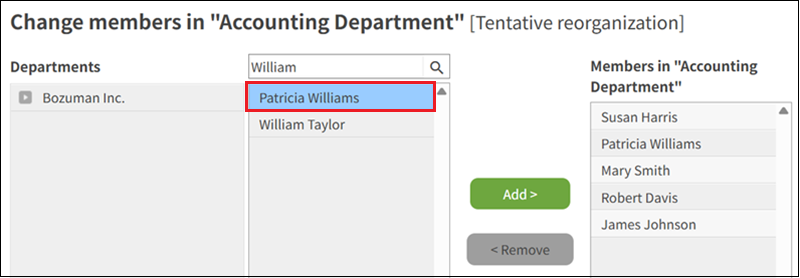
-
คลิก เพิ่ม
ผู้ใช้ที่เลือกในขั้นตอนที่ 5 จะปรากฏใน “สมาชิกใน 'แผนกที่เลือก'” -
คลิก บันทึก
การเปลี่ยนแปลงข้อมูลแผนก
ใน การปรับโครงสร้างองค์กรโดยคร่าว ให้เปลี่ยนข้อมูลแผนก เช่น ชื่อแผนก
-
แสดงหน้าจอเพื่อจัดเตรียมแผนก
คัดกรองเพื่อเตรียมความพร้อมแผนก -
ที่แผนกที่คุณต้องการเปลี่ยนแปลงข้อมูล ให้คลิกที่ไอคอนรูปเฟือง
-
คลิก เปลี่ยนแปลงข้อมูลแผนก
-
เปลี่ยนแปลงข้อมูลแผนก
รายการข้อมูลแผนก -
คลิก บันทึก
การเปลี่ยนแปลงลำดับการแสดงผลของแผนก
ใน การปรับโครงสร้างองค์กรโดยคร่าว ให้เปลี่ยนลำดับการแสดงแผนก
-
แสดงหน้าจอเพื่อจัดเตรียมแผนก
คัดกรองเพื่อเตรียมความพร้อมแผนก -
ในแผนกที่คุณต้องการเปลี่ยนลำดับการแสดงผล ให้คลิกที่ไอคอนรูปเฟือง
-
คลิก แก้ไขลำดับ
-
เปลี่ยนลำดับการแสดงแผนกด้วยการลากและวาง
-
คลิก บันทึก
ลบแผนก
ใน การปรับโครงสร้างองค์กรโดยคร่าว ให้ลบแผนกออก
สำหรับหมายเหตุเกี่ยวกับการลบแผนก โปรดดูที่หน้าต่อไปนี้:
หมายเหตุเกี่ยวกับการลบแผนก
-
แสดงหน้าจอเพื่อจัดเตรียมแผนก
คัดกรองเพื่อเตรียมความพร้อมแผนก -
ในแผนกที่คุณต้องการลบ ให้คลิกที่ไอคอนรูปเฟือง
-
คลิก ลบ
-
บนหน้าจอยืนยัน คลิก ลบ