การต่ออายุใบรับรองไคลเอนต์บนอุปกรณ์
คุณไม่สามารถขยายวันหมดอายุของใบรับรองไคลเอ็นต์ที่มีอยู่ได้
เมื่อคุณต้องการใช้การตรวจสอบสิทธิ์ใบรับรองไคลเอนต์ต่อไป ให้ออกใบรับรองไคลเอนต์ใหม่และติดตั้งบนอุปกรณ์อีกครั้ง
วันหมดอายุของใบรับรองลูกค้า
ใบรับรองไคลเอ็นต์มีอายุใช้งานสูงสุด 3 ปี วันหมดอายุของใบรับรองไคลเอ็นต์จะขึ้นอยู่กับเขตเวลาของผู้ดูแลระบบที่ออกใบรับรอง
เมื่อใบรับรองไคลเอนต์หมดอายุ ผู้ใช้จะไม่สามารถเข้าถึง cybozu.com ได้อีกต่อไป
อย่างไรก็ตาม ผู้ใช้ยังสามารถเข้าถึงบริการต่างๆ ได้ในระหว่างช่วงอายุการใช้งานเซสชัน เนื่องจาก Safari เวอร์ชัน iPhone จะเก็บแคชของเซสชันไว้
เมื่อใบรับรองลูกค้ายังอยู่ในช่วงระยะเวลาที่ถูกต้อง
ออกใบรับรองไคลเอนต์ใหม่ให้กับผู้ใช้โดยยังคงใบรับรองไคลเอนต์ปัจจุบันของผู้ใช้ให้ถูกต้อง และติดตั้งใบรับรองไคลเอนต์ใหม่บนอุปกรณ์ของพวกเขาอีกครั้ง
-
เข้าสู่ระบบการจัดการของ cybozu.com
การเข้าถึงการจัดการเว็บไซต์ cybozu.com -
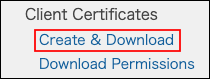
คลิก สร้างและดาวน์โหลด
-
เลือกแผนกที่ผู้ใช้เป้าหมายเป็นสมาชิก
เมื่อผู้ใช้เป้าหมายไม่ได้อยู่ในแผนกใดๆ ให้เลือก ผู้ใช้งานที่ยังไม่ได้มอบหมาย หรือ ผู้ใช้งานทั้งหมด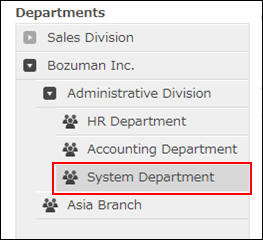
-
เลือก ถูกต้อง

-
เลือกช่องกาเครื่องหมายสำหรับผู้ใช้ที่คุณต้องการ
คุณสามารถเลือกผู้ใช้ได้หลายราย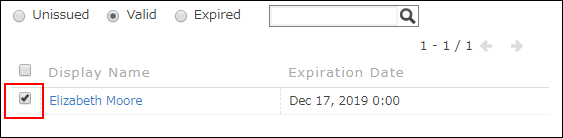
-
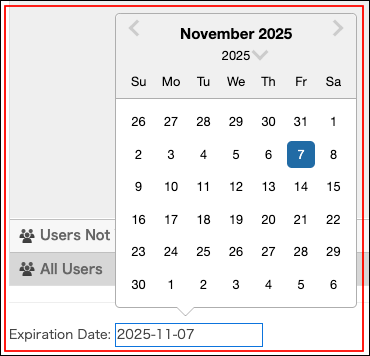
กำหนดวันหมดอายุของใบรับรองไคลเอนต์
-
ล้างกล่องกาเครื่องหมาย ลบใบรับรองที่มีอยู่ก่อนออกใหม่อีกครั้ง

-
คลิก สร้าง
-
ติดตั้งใบรับรองไคลเอนต์บนอุปกรณ์ของผู้ใช้
การติดตั้งใบรับรองไคลเอนต์บนอุปกรณ์
เมื่อใบรับรองไคลเอนต์หมดอายุ
ออกใบรับรองไคลเอนต์ใหม่และติดตั้งบนอุปกรณ์อีกครั้ง
-
เข้าสู่ระบบการจัดการของ cybozu.com
การเข้าถึงการจัดการเว็บไซต์ cybozu.com -
คลิก สร้างและดาวน์โหลด
-
เลือกแผนกที่ผู้ใช้เป้าหมายเป็นสมาชิก
เมื่อผู้ใช้เป้าหมายไม่ได้อยู่ในแผนกใดๆ ให้เลือก ผู้ใช้งานที่ยังไม่ได้มอบหมาย หรือ ผู้ใช้งานทั้งหมด -
เลือก หมดอายุ
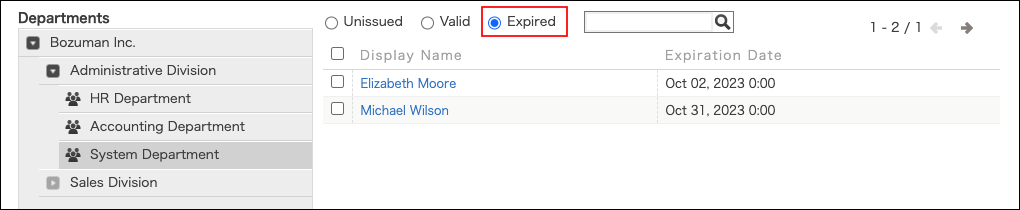
-
เลือกช่องกาเครื่องหมายสำหรับผู้ใช้ที่คุณต้องการ
คุณสามารถเลือกผู้ใช้ได้หลายราย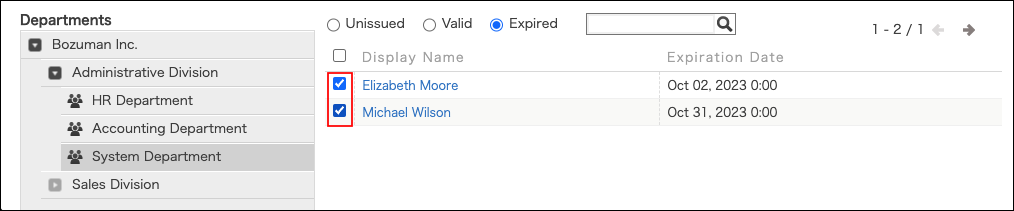
-
กำหนดวันหมดอายุของใบรับรองไคลเอนต์
-
คลิก สร้าง
-
ติดตั้งใบรับรองไคลเอนต์บนอุปกรณ์ของผู้ใช้
การติดตั้งใบรับรองไคลเอนต์บนอุปกรณ์