การเพิ่มหรือเปลี่ยนแปลงผู้ใช้และแผนกโดยใช้ไฟล์
หน้านี้จะอธิบายขั้นตอนการเพิ่มหรือเปลี่ยนแปลงข้อมูล เช่น ผู้ใช้ แผนก ชื่อตำแหน่งงาน และกลุ่ม (หรือบทบาท) ใน cybozu.com เป็นกลุ่มโดยใช้ไฟล์ข้อความ
ประเภทข้อมูลที่สามารถเปลี่ยนแปลงได้โดยใช้ไฟล์
สำหรับข้อมูลใน cybozu.com ที่สามารถเปลี่ยนแปลงได้โดยใช้ไฟล์ โปรดดูที่หน้าต่อไปนี้:
การบริหารจัดการผู้ใช้
วิธีการเตรียมไฟล์นำเข้า
หากต้องการเตรียมไฟล์นำเข้า ให้ส่งออกข้อมูลใน cybozu.com หรือดาวน์โหลดไฟล์เทมเพลต
รูปแบบไฟล์
สำหรับรายละเอียดเกี่ยวกับรูปแบบไฟล์สำหรับแต่ละข้อมูล โปรดดูหน้าต่อไปนี้:
รูปแบบไฟล์
หมายเหตุเกี่ยวกับการเปลี่ยนแปลงข้อมูลโดยใช้ไฟล์
ผู้ใช้งาน
เมื่อคุณเพิ่มผู้ใช้โดยใช้ไฟล์ คุณจะไม่ได้รับอีเมลแจ้งรหัสผ่านและข้อมูลการเข้าสู่ระบบ
ผู้ดูแลระบบจะต้องแจ้งให้ผู้ใช้ทราบเกี่ยวกับรหัสผ่านและข้อมูลการเข้าสู่ระบบ
แผนกต่างๆ
เมื่อเปลี่ยนแปลงข้อมูลแผนก ให้กรอกแผนกที่จำเป็นทั้งหมดลงในไฟล์
แผนกที่ไม่ได้ระบุไว้ในไฟล์นำเข้าจะถูกลบออก
เราขอแนะนำให้คุณส่งออกแผนกที่มีอยู่ไปยังไฟล์และแก้ไขไฟล์ที่ส่งออกเพื่อสร้างไฟล์นำเข้า
สำหรับรายละเอียดเกี่ยวกับวิธีการส่งออกไฟล์ โปรดดูหน้าต่อไปนี้:
การส่งออกผู้ใช้ แผนก และข้อมูลอื่น ๆ ไปยังไฟล์
กลุ่ม (หรือบทบาท)
คุณไม่สามารถเปลี่ยนเงื่อนไขสำหรับกลุ่มไดนามิกได้เมื่อคุณใช้ไฟล์ข้อความเพื่ออัปเดตข้อมูล
เพิ่มกลุ่มไดนามิกโดยใช้ไฟล์ และระบุเงื่อนไขสำหรับกลุ่มไดนามิกที่เพิ่มเข้ามา
การระบุเงื่อนไขสำหรับกลุ่มไดนามิก
ขั้นตอน
-
เข้าสู่ระบบการจัดการของ cybozu.com
การเข้าถึงการจัดการเว็บไซต์ cybozu.com -
คลิก นำเข้าจากไฟล์
-
จากรายการดรอปดาวน์ เนื้อหาในการนำเข้า เลือกประเภทข้อมูลที่จะนำเข้า
- [ユーザー]
- บริการที่ผู้ใช้งานสามารถใช้งานได้
- แผนกต่างๆ
- แผนกที่เป็นต้นสังกัดของผู้ใช้งาน
- ชื่อตำแหน่ง
- กลุ่ม (หรือหน้าที่)
- กลุ่มคงที่ (หรือหน้าที่) ที่เป็นสังกัดของผู้ใช้งาน
-
คลิก เรียกดู และเลือกไฟล์ที่จะนำเข้า
-
หากบรรทัดแรกของไฟล์มีชื่อฟิลด์ ให้เลือก ข้ามแถวเฮดเดอร์
-
ใน รหัสอักขระ, เลือกการเข้ารหัสตัวอักษรของไฟล์ที่จะนำเข้า.
-
ใน ตัวคั่น ให้เลือกหนึ่งในรายการต่อไปนี้:
- มหัพภาค
- อัฒภาค
- แท็บ
- เว้นวรรค
-
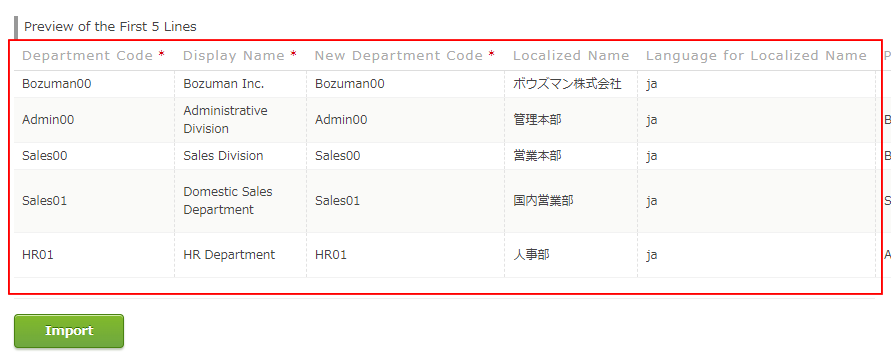
ใช้ "ดูตัวอย่าง" เพื่อตรวจสอบว่าข้อมูลถูกต้อง
"ตัวอย่าง" จะแสดงห้าบรรทัดแรกของไฟล์
-
หากหน้าจอยืนยันปรากฏขึ้น ให้ตรวจสอบคำอธิบาย แล้วคลิก นำเข้า
-
ตรวจสอบสถานะการประมวลผลใน ผลลัพธ์การนำเข้า
หากแสดงข้อความ "ล้มเหลว" แสดงว่าการนำเข้าไฟล์ล้มเหลว โปรดอ่านคำอธิบายข้อผิดพลาดและแก้ไขข้อมูลในไฟล์
หากคุณได้รับข้อความ "ภาษาสำหรับชื่อท้องถิ่นไม่ถูกต้อง"