
モバイルアプリでファイルを添付する(Android)
モバイルアプリが対応しているファイルの添付方法は、次のとおりです。
- 写真や動画を選択して添付する
- 写真を撮影して添付する
- 書類を撮影して添付する(補正機能付き)
- 動画を撮影して添付する
- ファイルアプリから選択して添付する
このページでは、モバイルアプリ特有の操作について説明します。
書類を撮影して添付する(補正機能付き)
[レコードの編集]画面での操作を例に説明します。
-
[レコードの詳細]画面で、[編集]をタップします。
-
[レコードの編集]画面で、[添付ファイル]フィールドの[ファイルを添付]をタップします。
-
表示されたメニューから、[書類を撮影して補正]をタップします。
![スクリーンショット:[書類を撮影して補正]が強調されている](/k/kintone/img-ja/attachmente_android_02.png)
-
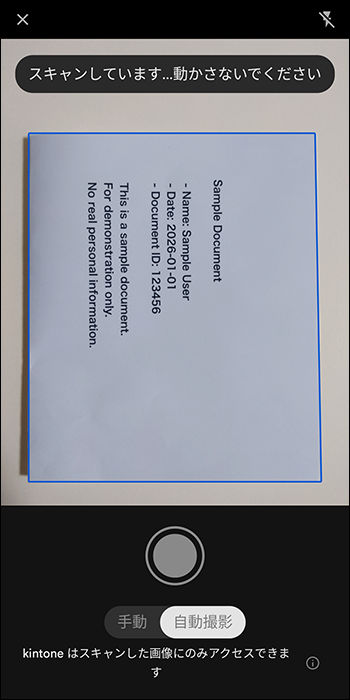
画面の指示に従って、カメラを使用して書類を撮影します。
-
必要に応じて、撮影した書類の画像の見た目を調整します。
モバイルアプリが対応している補正機能は、次のとおりです。- 自動補正
- フィルタの適用
- 切り抜きと回転
- 汚れの除去
-
画像の調整が完了したら、次に行う操作を選択します。
- [次へ]をタップすると、撮影した書類の画像が、JPEG形式の画像ファイルとして添付されます。
- [スキャンを破棄]をタップすると、撮影した書類の画像が破棄され、[レコードの編集]画面に戻ります。
-
必要に応じて、写真のサイズを縮小するかどうかを選択します。
-
[保存]をタップして、レコードを保存します。