
iOSのモバイルアプリでレコード一覧分析AIを利用する
iOSのモバイルアプリから、レコード一覧分析AIを利用する方法について説明します。
モバイルアプリでレコード一覧分析AIを利用するための設定
iOSのモバイルアプリからレコード一覧分析AIを利用するには、PC版から次の準備が必要です。
- kintoneシステム管理者がkintone AIを有効にし、レコード一覧分析AIを利用する設定にする
設定方法の詳細は、次のページを参照してください。
kintone AIの有効化と利用する機能の選択 - kintoneシステム管理者が、レコード一覧分析AIを利用できるアプリとユーザーを設定する
設定方法の詳細は、次のページを参照してください。
レコード一覧分析AIを利用可能なアプリとユーザーを設定する
制限事項と分析対象
iOSのモバイルアプリから、レコード一覧分析AIを利用する際の制限事項と分析対象については、PC版と共通です。
詳細は、次のページを参照してください。
レコード一覧分析AIを利用する
手順
iOSのモバイルアプリでレコード一覧分析AIを利用する基本的な手順を説明します。
-
iOSのモバイルアプリを開きます。
-
レコード一覧分析AIを利用するアプリを開きます。
-
一覧を切り替えるドロップダウンリストをタップして、目的の一覧をタップします。
-
[レコードを分析]をタップします。
![スクリーンショット:[レコードを分析]が強調されているレコードの一覧画面](/k/kintone/img-ja/mobileapp_view_analysis_ios_01.png)
-
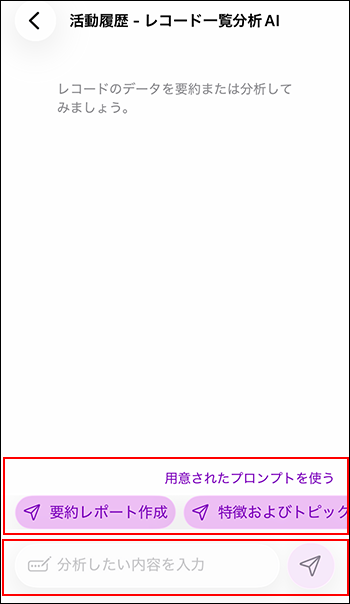
チャットボット画面で、プロンプトボタンをタップしたり、質問や指示を入力して[送信]をタップします。
[用意されたプロンプトを使う]をタップすると、あらかじめ組み込まれているプロンプトボタンが一覧で表示されます。
指示や質問を入力できる文字数は、1,000文字までです。
-
分析結果を確認します。
-
[戻る]をタップすると、[レコードの一覧]画面が表示され、レコード一覧分析AIの利用画面が閉じます。
![スクリーンショット:[戻る]が強調されている](/k/kintone/img-ja/mobileapp_view_analysis_ios_03.png)