
iOSのモバイルアプリでレコードの音声入力AIを利用する
iOSのモバイルアプリでレコードの音声入力AIを利用する方法を説明します。
入力された音声は端末内で処理され、音声や発話内容が外部に送信されることはありません。
レコードの音声入力AIを利用するための設定
iOSのモバイルアプリでレコードの音声入力AIを利用するには、あらかじめPC版から、kintoneシステム管理者がkintone AIを有効にし、レコードの音声入力AIを利用する設定にしておく必要があります。
設定方法の詳細は、次のページを参照してください。
kintone AIの有効化と利用する機能の選択
対応している言語
レコードの音声入力AIが認識する言語は日本語と英語です。対応していない言語で発話すると、内容をフィールドに振り分けられない場合があります。
認識する言語は、kintoneアプリの[優先する言語]の設定に従います。[優先する言語]は、[設定]アプリで、[アプリ]、[kintone]の順にタップして進んだ先で設定できます。
ただし、[優先する言語]で指定した言語を実際に認識させるには、次の設定も必要です。
- [設定]アプリで、[一般]、[キーボード]の順にタップして進んだ先の[キーボード]で、該当の言語のキーボードを追加します。
- [設定]アプリで、[一般]、[キーボード]の順にタップして進んだ先の[音声入力言語]で該当の言語にチェックを入れます。
対応しているフィールド
レコードの音声入力AIの入力先になるフィールドは、次のとおりです。
- [文字列(1行)]
- [文字列(複数行)]
- [数値]
- [ラジオボタン]
- [チェックボックス]
- [複数選択]
- [ドロップダウン]
- [日付]
- [時刻]
- [日時]
- [リンク]
- [ルックアップ]:
AIによって[ルックアップ]フィールドに値が振り分けられたあとに、[取得]ボタンをタップする必要があります。
対応しているフィールドが1つもないアプリでは、レコードの音声入力AIを利用できません。
注意事項
レコードの音声入力AIを利用するときの注意点は、次のとおりです。
録音の停止と中断
録音が停止または中断されるときの動作は、次のとおりです。
-
録音時間の上限は5分です。上限に達すると録音が自動的に停止し、それまでに発話した内容が各フィールドに振り分けられます。
-
次の操作をすると録音が中断され、[音声入力を開始]ボタンが表示された状態に戻ります。
- ほかのアプリに切り替える
- 端末をロックする
- 電話の着信に応答する
発話した内容は文字起こしとして画面に残りますが、フィールドには反映されていません。この状態で[音声入力を開始]ボタンをタップすると、発話した内容がリセットされて最初から録音が開始されます。
-
録音中に電話の着信を拒否したり、かけてきた相手が電話を切ったりした場合は、それまでに発話した内容が各フィールドに振り分けられます。
カスタマイズしているアプリでの動作
JavaScript、CSS、またはプラグインを使用したカスタマイズによっては、カスタマイズの意図を超えて、レコードの音声入力AIで内容が振り分けられる場合があります。また、レコードの音声入力AIで振り分けられた内容が、カスタマイズと競合して、意図しない内容になる場合もあります。
例:
- 編集できないようにしたフィールドや非表示にしたフィールドなど、カスタマイズで入力を制限しているフィールドにも、レコードの音声入力AIで内容が振り分けられ、すでに入力されている内容が上書きされる
- レコードの音声入力AIで振り分けられた内容が、カスタマイズによって書き換えられる
アプリ管理者は、適用しているカスタマイズが、レコードの音声入力AIを利用したときも意図どおりに動作するか確認してください。
レコードを追加する場合
レコードの音声入力AIを利用して、新しいレコードを追加する手順は次のとおりです。
-
iOSのモバイルアプリを開きます。
-
レコードの一覧画面で、[追加]をタップします。
![スクリーンショット:[追加]が強調されているレコードの一覧画面](/k/kintone/img-ja/mobileapp_voiceinput_ios_01.png)
-
[レコードを作成]画面で、画面右上の[レコードの操作メニューを開く]ボタン(3つの点の形)をタップします。
![スクリーンショット:[レコードの操作メニューを開く]が強調されている[レコードを作成]画面](/k/kintone/img-ja/mobileapp_voiceinput_ios_02.png)
-
[レコードの音声入力]をタップします。
![スクリーンショット:[レコードの音声入力]が強調されている](/k/kintone/img-ja/mobileapp_voiceinput_ios_03.png)
-
[音声入力を開始]ボタン(マイクの形)をタップします。
![スクリーンショット:[音声入力を開始]ボタンが強調されている](/k/kintone/img-ja/mobileapp_voiceinput_ios_04.png)
-
記録したい内容を、順番や言い方を気にせず自由に発話し、話し終えたら[録音を停止]ボタンをタップします。
![スクリーンショット:[録音を停止]ボタンが強調されている](/k/kintone/img-ja/mobileapp_voiceinput_ios_05.png)
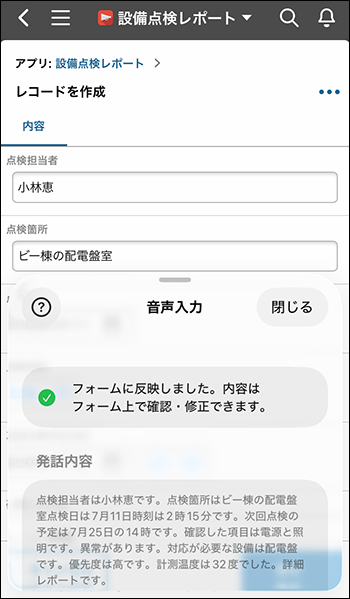
AIによって、発話した内容が各フィールドに振り分けられます。
-
必要に応じて、フィールドをタップして編集します。
-
[閉じる]をタップして、[音声入力]画面を閉じます。
-
[登録]をタップします。
レコードが保存され、レコードの詳細画面が表示されます。
レコードを編集する場合
既存のレコードの内容を編集する場合も、レコードの音声入力AIを利用できます。
-
レコードの詳細画面で、[編集]をタップします。
![スクリーンショット:[編集]が強調されているレコードの詳細画面](/k/kintone/img-ja/mobileapp_voiceinput_ios_09.png)
-
レコードの編集画面で、画面右上の[レコードの操作メニューを開く]ボタン(3つの点の形)をタップします。
![スクリーンショット:[レコードの操作メニューを開く]が強調されているレコードの編集画面](/k/kintone/img-ja/mobileapp_voiceinput_ios_10.png)
-
[レコードの音声入力]をタップします。
![スクリーンショット:[レコードの音声入力]が強調されている](/k/kintone/img-ja/mobileapp_voiceinput_ios_11.png)
-
[音声入力を開始]ボタン(マイクの形)をタップします。
-
修正したい内容を発話し、話し終えたら[録音を停止]ボタンをタップします。
AIによって、発話した内容が各フィールドに振り分けられます。 -
必要に応じて、フィールドをタップして編集します。
-
[閉じる]をタップして、[音声入力]画面を閉じます。
-
[保存]をタップします。
レコードが保存され、レコードの詳細画面が表示されます。