アプリごとの性能に表示される項目
アプリごとの性能画面には、[性能改善のヒント]など、アプリの性能に関する情報が表示されます。
アプリごとの性能画面へのアクセス方法は、次のページを参照してください。
[アプリの設定]画面からアクセスする
性能ダッシュボードの[応答時間の長いアプリ]のセルをクリックしても、アプリごとの性能画面に直接アクセスできます。詳細は、次のページを参照してください。
各アプリの性能を確認する
[アプリ情報]
対象アプリの[アプリID]と[アプリ名]が表示されます。
[性能改善のヒント]
[性能改善のヒント]では、アプリのレコード数や設定から、動作が遅くなる可能性のある要因を検出します。検出結果に応じて、該当する項目にアイコンが表示されます。
- 検出した場合:注意を促すアイコン(黄色)
- 検出していない場合:チェックマークのアイコン(緑色)
項目をクリックすると、詳しい説明と改善方法を確認できます。
![スクリーンショット:[性能改善のヒント]の画面の例](/k/kintone/img-ja/performance_app_performance_03.png)
レコード数、絞り込み条件、およびソート条件に関するヒントの項目
- [絞り込み条件が多い]
- [レコード数が多い]
- [ラジオボタン、ドロップダウンをソート条件に指定している]
- [関連レコード一覧を絞り込み条件に指定している]
- [ユーザー/グループ/組織選択を絞り込み条件に指定している]
- [チェックボックスまたは複数選択を絞り込み条件に指定している]
レコードのアクセス権に関するヒントの項目
- [レコードアクセス権の設定数が多い]
- [レコードアクセス権の対象に設定しているユーザー/組織/グループの数が多い]
[表示期間]
[表示期間]を指定すると、指定した期間のグラフや性能サマリーを確認できます。あらかじめ用意された期間から選択できるほか、[カスタム]を選択すると、表示する期間を詳細に指定できます。
性能サマリー
次の項目を、このページでは性能サマリーと呼びます。
- [最大応答時間]
- [平均応答時間]
- リクエスト数:表示期間によって、項目名が次のように変わります。
- 表示期間が1日未満の場合:[合計リクエスト数]
- 表示期間が1日以上の場合:[平均リクエスト数]
[平均リクエスト数]は、1日あたりの平均です。

[画面からの操作]
[画面からの操作]には、次のグラフが表示されます。
- [レコード一覧表示]
- [レコード詳細表示]
- [レコード追加]
- [レコード編集]
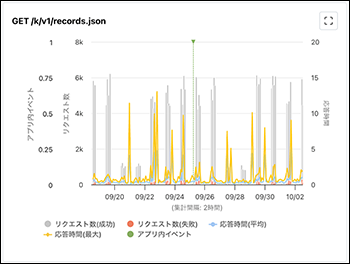
各グラフには、次の指標が表示されます。
- [応答時間(平均)]
- [応答時間(最大)]
- [アプリ内イベント]
- [リクエスト数(成功)]
- [リクエスト数(失敗)]
![スクリーンショット:[レコード一覧表示]のグラフの例](/k/kintone/img-ja/performance_app_performance_01.png)
[REST API]
[REST API]には、次のエンドポイントについて、HTTPメソッド別のグラフが表示されます。表示される指標は、[画面からの操作]と同じです。
- 複数のレコードを取得、登録、更新、または削除するAPI(
/k/v1/records.json) - 1件のレコードを取得、登録、または更新するAPI(
/k/v1/record.json) - カーソルを操作するAPI(
/k/v1/records/cursor.json)