
本文の入力欄のサイズを変更する
メール本文の入力欄のサイズを変更できます。
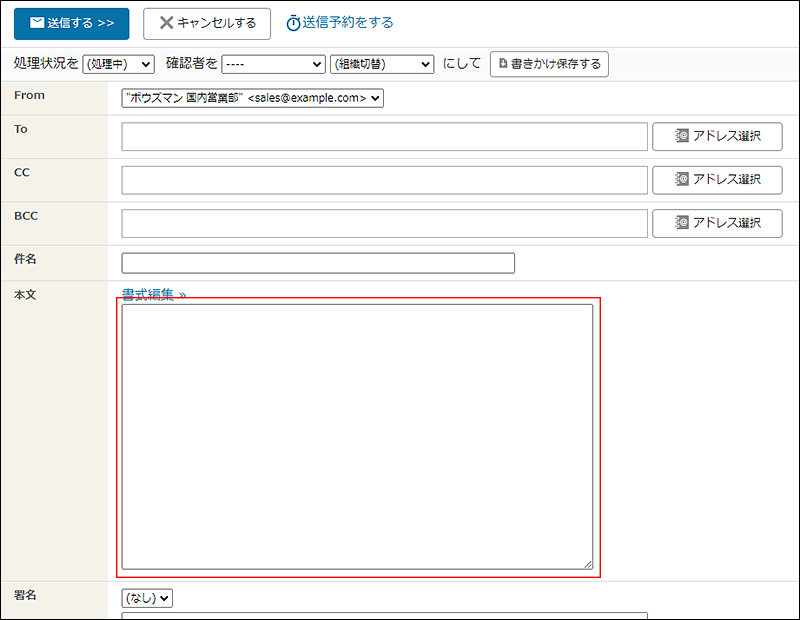
手順
-
メール共有オプションの画面上部にある歯車の形をしたアイコンをクリックします。
-
[個人設定]をクリックします。
![スクリーンショット:[個人設定]を枠線で強調している](/k/kintone/img-ja/m_notify_item_01.png)
-
[表示]をクリックします。
-
「メール作成欄のサイズ」の桁数(横幅)と行数(縦幅)をドロップダウンリストから選択します。
-
[設定する]をクリックします。
メール本文の入力欄のサイズを変更できます。
メール共有オプションの画面上部にある歯車の形をしたアイコンをクリックします。
[個人設定]をクリックします。
[表示]をクリックします。
「メール作成欄のサイズ」の桁数(横幅)と行数(縦幅)をドロップダウンリストから選択します。
[設定する]をクリックします。