
ステータスごとの滞在時間を確認する(プロセス分析)
プロセス分析は、プロセス管理を設定したアプリでレコードのステータスの履歴を集計して可視化することで、業務プロセスの課題の把握やプロセスの改善を支援する機能です。
レコードがステータスに滞在した時間の合計値を履歴をもとに集計し、結果をグラフで表示します。
どのステータスで時間がかかったかを把握して、業務プロセスのボトルネックの発見や改善に役立てることができます。
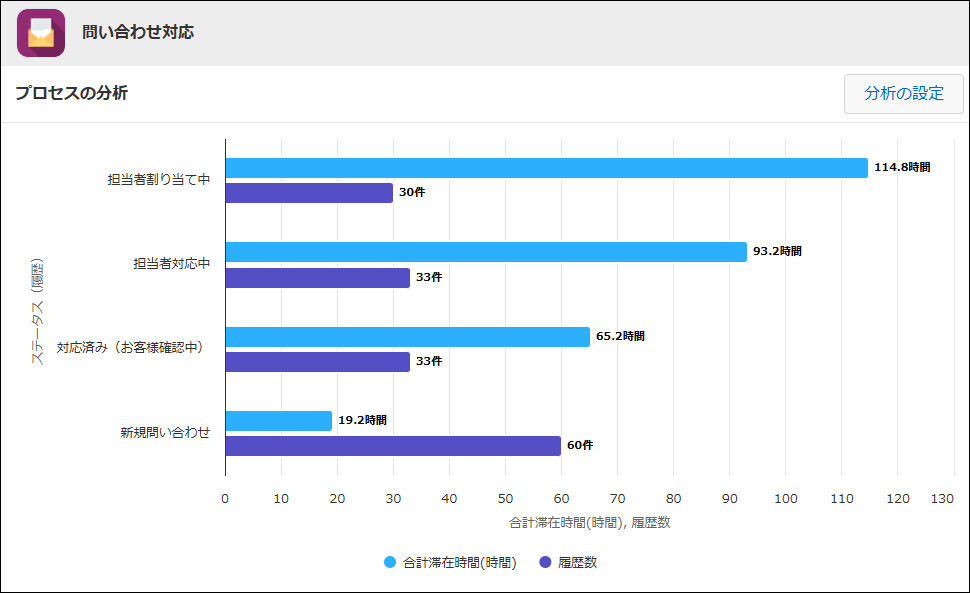
プロセス分析でできること
[プロセスの分析]画面では、次のことができます。
- ステータスごとの滞在時間の確認
画面を開くと、ステータスごとの滞在時間の合計がグラフで表示されます。 - グラフの表示内容や集計対象の変更
[分析の設定]ダイアログで、次の設定を変更できます。- フィールドの値ごとの内訳
[分類する項目]にフィールドを追加すると、滞在時間がフィールドの値ごとに分かれて表示されます。たとえば、「製品名」フィールドを追加すると、滞在時間を製品ごとに分けて確認できます。 - 履歴数の確認
[集計方法]に[履歴数]を加えると、滞在時間と一緒に履歴の件数がグラフに表示されます。滞在時間の長さが件数の多さによるものかどうかを見るときに利用できます。 - 対象にするレコードの絞り込み
[レコードの絞り込み条件]に条件を指定すると、条件に合うレコードだけが集計されます。たとえば、「価格が10万円以上」という条件を指定すると、その条件に合う申請だけを対象にできます。 - 対象にする期間の指定
[履歴の対象期間]に期間を指定すると、その期間に記録された履歴だけが集計されます。たとえば、業務を見直した後の期間だけを対象にできます。
- フィールドの値ごとの内訳
制限事項
プロセス分析に関する制限事項は、次のとおりです。
- 集計の対象になるのは、プロセス分析を実行するユーザーが閲覧権限を持つレコードやフィールドです。
- [プロセスの分析]画面を閉じると、設定内容は破棄されます。あとから同じ設定でグラフを確認する場合は、もう一度設定してください。
- 一度に集計できる量には上限があります。上限を超えた場合は、上限までに集計した結果が表示され、画面にメッセージが表示されます。
- プロセス分析のデータは一定時間ごとに集計されるため、ステータスを変更しても、集計結果にすぐに反映されない場合があります。
[プロセスの分析]画面を開く
プロセス分析は、プロセス管理が有効なアプリで利用できます。
-
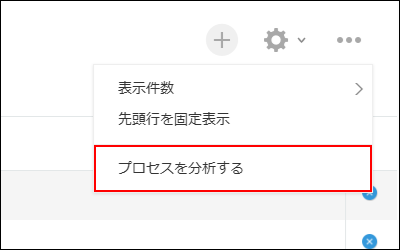
プロセスを分析するアプリの[レコードの一覧]画面で、画面右上の[オプション]アイコン(3つの点の形)をクリックし、[プロセスを分析する]をクリックします。
[プロセスの分析]画面が開きます。プロセス分析が実行され、各ステータスの滞在時間の合計が横棒グラフで表示されます。
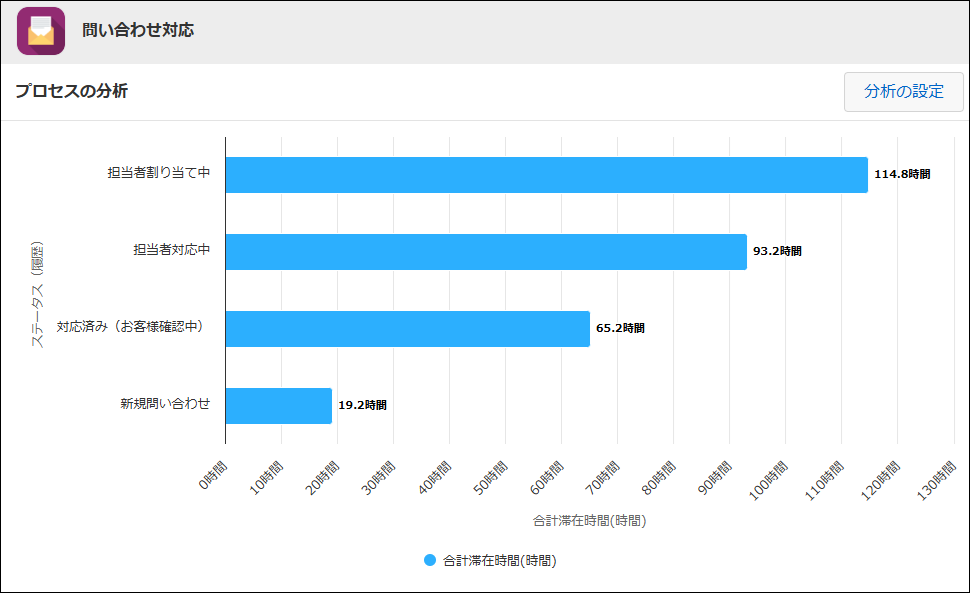
グラフの見方と集計されるステータスの履歴の考え方
グラフの見方
[プロセスの分析]画面を開いた直後のグラフでは、縦軸にステータス、横軸に各ステータスの滞在時間の合計が表示されます。
棒グラフのバーにマウスカーソルを置くと、その項目の詳細情報がポップアップで表示されます。
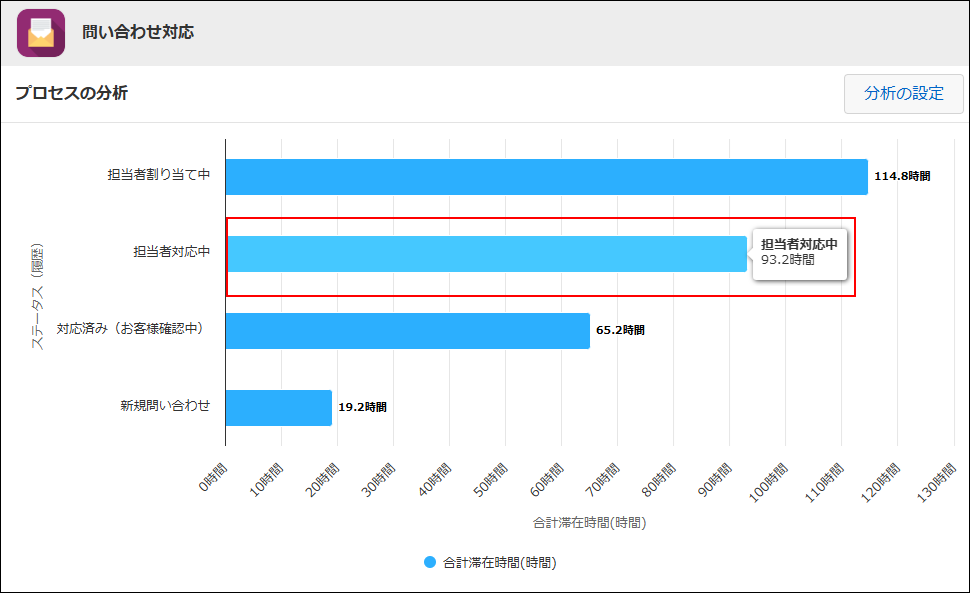
グラフに表示する内容や集計の対象は、[分析の設定]ダイアログで変更できます。
変更する手順は、次の項目を参照してください。
分析の設定を変更する
ステータスの履歴の考え方
グラフに表示される滞在時間と履歴数は、ステータスの履歴をもとに集計されます。
ステータスの履歴とは、レコードのステータスが変わった記録のことです。ステータスが変わるたびに、1件の履歴が記録されます。
あるステータスに入った日時から、そのステータスを出て次のステータスに変わる日時までの期間が、滞在時間です。
レコードの現在のステータスは、まだ次のステータスに変わっていないため、履歴に含まれません。
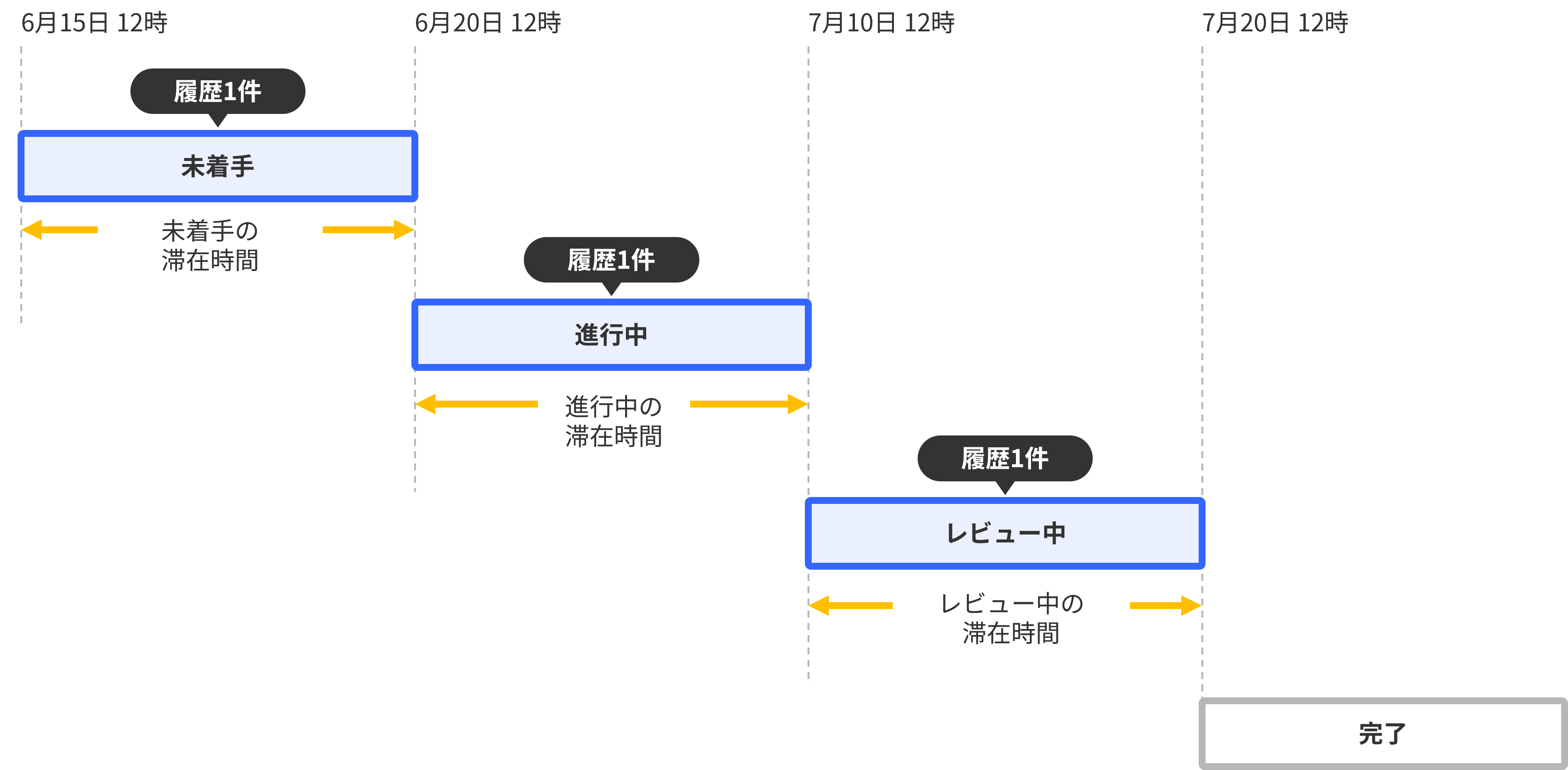
たとえば、あるレコードのステータスが次のように変わったとします。このレコードの現在のステータスは「完了」です。
- 6月15日 12時:レコードを作成(「未着手」)
- 6月20日 12時:「進行中」に変更
- 7月10日 12時:「レビュー中」に変更
- 7月20日 12時:「完了」に変更
この場合、記録される履歴は「未着手」、「進行中」、「レビュー中」の3件です。それぞれの滞在時間が集計されます。
「完了」は現在のステータスのため、履歴に含まれません。滞在時間も集計されません。
分析の設定を変更する
-
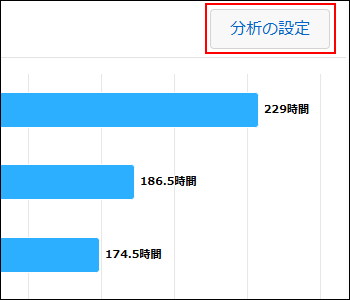
[プロセスの分析]画面で、グラフ右上の[分析の設定]をクリックします。
-
[分析の設定]ダイアログで、必要に応じて設定を変更します。
各設定の詳細は、次の項目を参照してください。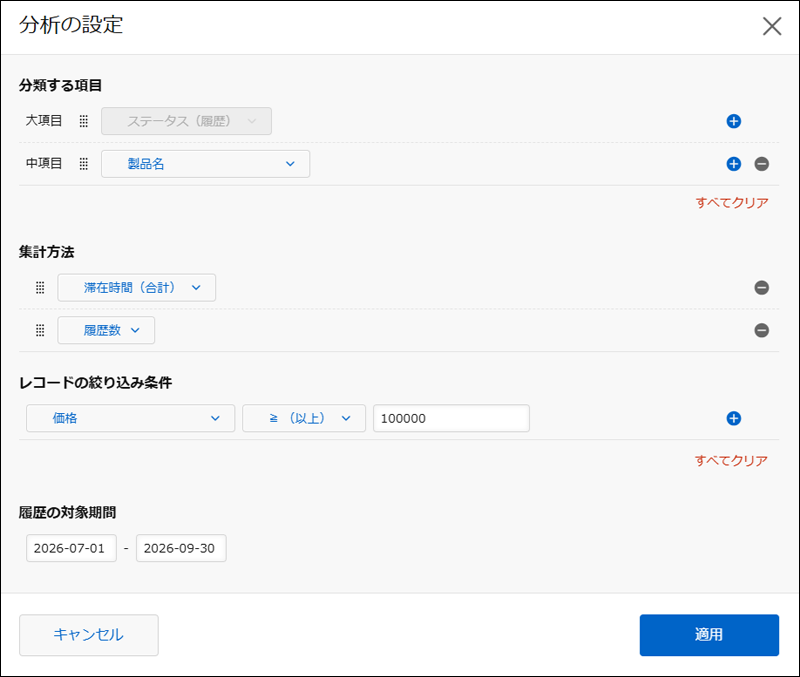
-
[適用]をクリックします。
変更した設定が、[プロセスの分析]画面のグラフに反映されます。
設定項目
[分類する項目]
グラフを分類する項目を指定して、値ごとに集計結果を比べられます。
初期の状態では、[大項目]に[ステータス(履歴)]が指定されています。[ステータス(履歴)]は、削除したり、別の項目に変更したりできません。
項目の指定
[大項目]、[中項目]、[小項目]の順に、最大3つまで指定できます。
分類する項目を追加したい場合は、行の右にある[条件を追加]ボタン(+の形)をクリックして、追加された行のドロップダウンから項目を選択します。
項目の左側にあるアイコン(点が並んだ形)をドラッグアンドドロップすると、項目の順番を入れ替えられます。
分類する項目を減らすには、[条件を削除]ボタン(-の形)をクリックします。
[すべてクリア]をクリックすると、[分類する項目]で設定した内容が削除されます。
グラフの表示
指定した項目の数によって、グラフの表示が変わります。
- [大項目]のみ指定した場合:[大項目]の値が縦軸に表示されます。
- [中項目]まで指定した場合:[中項目]の値が色分けされたバーで表示され、[大項目]の値が縦軸に表示されます。
- [小項目]まで指定した場合:[小項目]の値が色分けされたバーで表示され、[大項目]の値と[中項目]の値は、縦軸に「[大項目]の値 / [中項目]の値」のように表示されます。
[集計方法]
[集計方法]では、グラフの横軸に表示する値を、どのように集計するかを指定します。初期の状態では、[滞在時間(合計)]が指定されています。
指定できる集計方法は、次のとおりです。
- [滞在時間(合計)]:[分類する項目]で分けた値ごとに、履歴の滞在時間を合計した値です。
- [履歴数]:[分類する項目]で分けた値ごとに、履歴の件数を合計した値です。
集計方法の指定
最大2つまで指定できます。
集計方法を変更するには、[集計方法]のドロップダウンをクリックして、表示された一覧から選択します。
集計方法を追加したい場合は、行の右にある[条件を追加]ボタン(+の形)をクリックして、追加された行のドロップダウンから集計方法を選択します。
集計方法の左側にあるアイコン(点が並んだ形)をドラッグアンドドロップすると、集計方法の順番を入れ替えられます。
追加した集計方法を削除するには、行の右にある[条件を削除]ボタン(-の形)をクリックします。
[レコードの絞り込み条件]
集計の対象にするレコードを絞り込みます。
初期の状態では、[すべてのレコード]が選択されています。
[レコードの一覧]画面で一覧を絞り込んでいた場合は、その条件が[レコードの絞り込み条件]にあらかじめ設定されています。
絞り込み条件を変更するには、[レコードの絞り込み条件]のドロップダウンをクリックして、表示された一覧からフィールドを選択します。続けて、条件を指定します。
複数の絞り込み条件を組み合わせる場合は、行の右にある[条件を追加]ボタン(+の形)をクリックします。追加の条件を指定し、[すべての条件を満たす]または[いずれかの条件を満たす]のどちらかを選択します。
絞り込み条件を減らすには、[条件を削除]ボタン(-の形)をクリックします。
[すべてクリア]をクリックすると、[レコードの絞り込み条件]の設定がすべて削除されます。
[履歴の対象期間]
集計の履歴を期間で絞り込みます。
初期の状態では、履歴の対象期間は指定されていません。
入力欄をクリックすると、カレンダーが表示されます。入力したい年月日をカレンダーから選んで、履歴の対象期間の開始日と終了日を指定します。片方の日付のみ指定することも可能です。
[履歴の対象期間]を指定すると、その期間に記録された履歴だけが集計されます。滞在時間は、対象期間より前の分も含めた全体が合計されます。