作業者向けの説明の設定
ステータスごとに、作業者向けの説明を設定できます。この設定を利用すると、作業者が説明を確認できるため、業務の進行がスムーズになります。
作業者向けの説明でできること
作業者向けの説明の設定を利用して、作業の手順や注意点などを作業者に伝えることができます。たとえば、「承認者確認中」のステータスに、確認ポイントや取るべき対応を書いておくことで、承認者がスムーズに作業を進められるように支援できます。
設定された説明は、作業者に指定されたユーザーが[レコードの詳細]画面で確認できます。
詳細は、次の項目を参照してください。
作業者向けの説明を表示する
手順
プロセス管理のステータスに作業者向けの説明を設定する手順を説明します。
-
目的のアプリで[プロセス管理]画面を開きます。
-
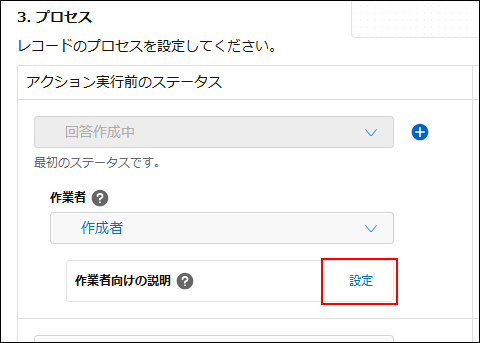
[3. プロセス]で、説明を設定するステータスの[作業者向けの説明]にある[設定]をクリックします。
-
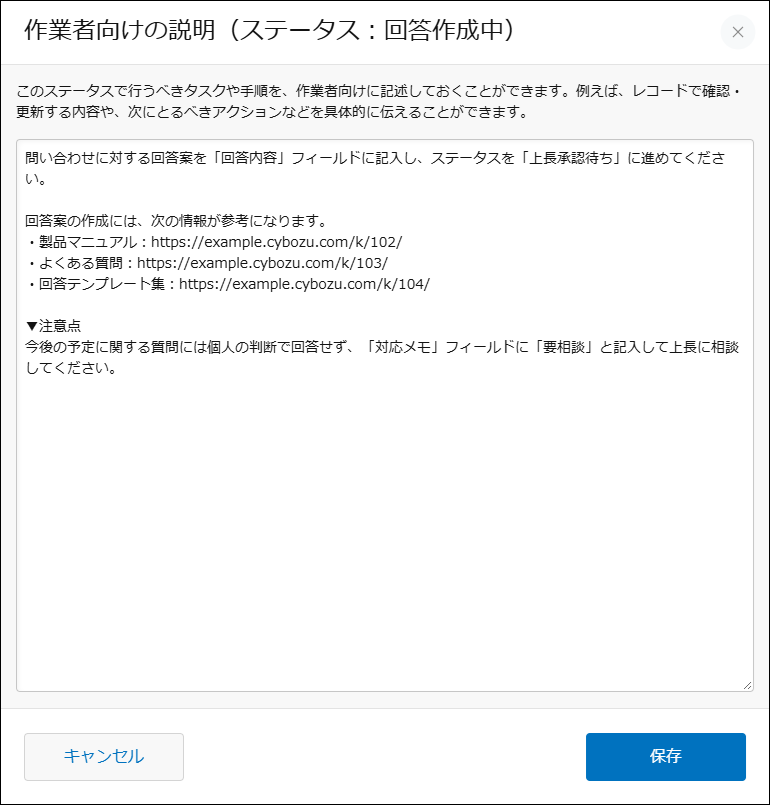
[作業者向けの説明]ダイアログで、説明を入力します。
入力する内容の例は、次の項目を参照してください。
設定例
-
[保存]をクリックします。
設定したステータスの[作業者向けの説明]に、説明の冒頭が表示されます。
設定例
作業者が読んで、そのまま作業を始められるように、具体的な内容を書きます。たとえば、どのフィールドで何をするか、その後どのアクションを実行するか、作業時の注意点などです。
参照してほしいアプリやレコードなどのkintoneのURLや、関連する資料のURLも記載しておくと、作業者が必要な情報をすぐに確認できます。
ここでは、問い合わせアプリと申請アプリを例に、ステータスごとの説明の書き方を紹介します。
問い合わせアプリの「回答作成中」ステータスの例:
問い合わせに対する回答案を「回答内容」フィールドに記入し、ステータスを「上長承認待ち」に進めてください。
回答案の作成には、次の情報が参考になります。
・製品マニュアル:https://example.cybozu.com/k/102/
・よくある質問:https://example.cybozu.com/k/103/
・回答テンプレート集:https://example.cybozu.com/k/104/
▼注意点
今後の予定に関する質問には個人の判断で回答せず、「対応メモ」フィールドに「要相談」と記入して上長に相談してください。
申請アプリの「承認者確認中」ステータスの例:
申請内容を確認し、承認・差し戻し・却下のいずれかを行うステップです。
■1. 申請内容を確認する
次の観点で申請内容を確認してください。
・購入の目的が明確で、業務に必要なものか
・「金額」が部門の予算内に収まっているか
参考:部門予算アプリ:https://example.cybozu.com/k/201/
・金額が10万円以上の場合、見積書が添付されているか
■2. ステータスを進める
確認の結果に応じて、次の3つのうちいずれかの操作を行います。
・問題がない場合
「経理確認」ボタンを押します。
・不備がある場合
「差し戻し理由」を記入して、「差し戻し」ボタンを押します。
・購入自体を認めない場合
「却下理由」を記入して、「却下」ボタンを押します。
※却下すると再申請できません。修正で対応できる場合は差し戻してください。
作業者向けの説明を表示する
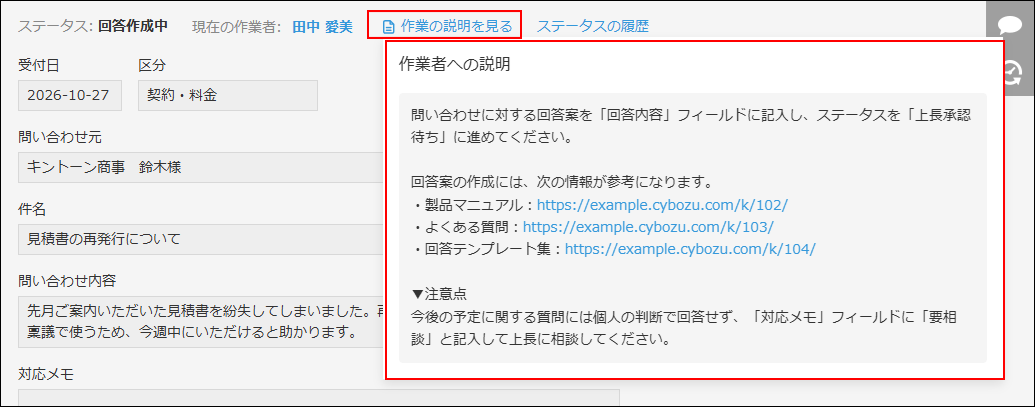
設定した作業者向けの説明は、そのステータスで作業者に指定されたユーザーが、[レコードの詳細]画面で確認できます。
[レコードの詳細]画面で、ステータスの横にある[作業の説明を見る]をクリックすると、[作業者への説明]のポップアップが表示されます。
[作業者への説明]ポップアップの外側をクリックすると、ポップアップが閉じます。