
プロセスAIエージェント
プロセスAIエージェントは、チームの業務にAIをメンバーとして組み込み、人とAIで役割を分担する仕組みを作れる機能です。
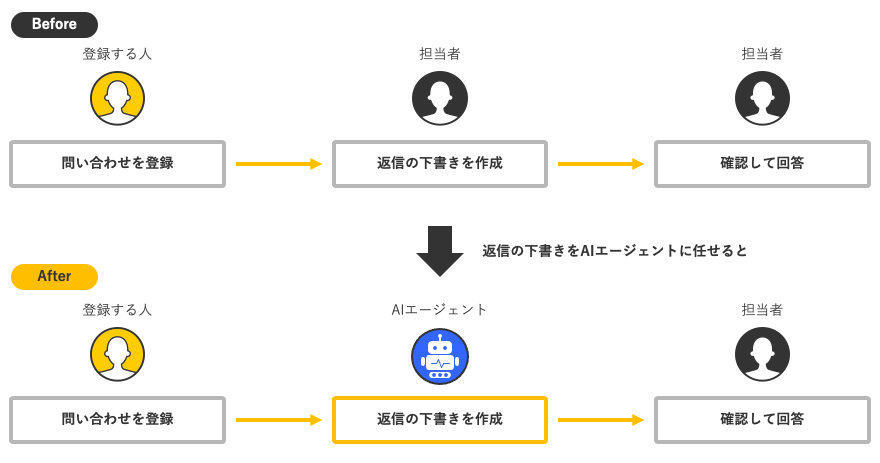
プロセス管理でAIエージェントを作業者にすると、チームのメンバーは、ほかのメンバーに作業を回すときと同じように、AIエージェントに作業を任せられます。
作業が回ってきたAIエージェントは、任された役割の中で自分で判断して行動し、業務を進めます。
たとえば、次のように役割を分担できます。
- 問い合わせのアプリで、AIエージェントが返信の下書きを作り、担当者が確認してから回答する
- 経費や購買の申請のアプリで、AIエージェントが申請内容を規程と照らし合わせて確認し、承認者が結果を見て判断する
利用開始までの流れ
プロセスAIエージェントを使い始めるまでの流れは、次のとおりです。
プロセスAIエージェントの利用を申し込む
スタンダードコースまたはワイドコースを契約している場合に、プロセスAIエージェントの利用を申し込めます。
申し込みは、cybozu.com共通管理者が、次の手順で操作します。
-
kintoneの画面上部にある[設定]ボタン(歯車の形)をクリックし、[kintoneシステム管理]をクリックします。
-
[kintoneシステム管理]画面で、[AI]セクションにある[kintone AI管理]をクリックします。
-
[kintone AI管理]画面の[AI機能一覧]の一番下にある、[プロセスAIエージェントの申し込み]をクリックします。
別のタブで、申し込みフォームが開きます。 -
申し込みフォームの案内に沿って、申し込みます。
申し込みのあと、プロセスAIエージェントを利用できる場合は、弊社から連絡します。連絡があるまでお待ちください。
AIエージェントユーザーを追加して利用できるようにする
弊社から利用できる旨の連絡があったら、次の順に設定します。
- cybozu.com共通管理者が、cybozu.com共通管理でAIエージェントユーザーを追加します。
手順は、次のページを参照してください。
AIエージェントユーザーを追加する - kintoneシステム管理者が、プロセスAIエージェントを有効にします。
手順は、次のページを参照してください。
プロセスAIエージェントを有効にする - kintoneシステム管理者が、どのアプリで、誰がAIエージェントを設定できるか、どのAIエージェントを使えるかを決めます。
手順は、次のページを参照してください。
プロセスAIエージェントを利用可能なアプリとユーザーを設定する
プロセス管理でAIエージェントを設定する
アプリ管理者が、AIエージェントが作業するステータスを用意します。併せて、AIエージェントが作業できるように、作業の指示、参照できる情報、および書き込める場所を設定します。
AIエージェントを設定できるのは、プロセスAIエージェントの利用設定で、そのアプリでの設定を許可されたユーザーです。詳細は、次のページを参照してください。
プロセス管理でのAIエージェントの設定
AIエージェントの動作を確認する
アプリ管理者が、ステータスを進めてAIエージェントの動作を試します。AIエージェントが作業した内容は、実行ログに記録されます。詳細は、次のページを参照してください。
実行ログでAIエージェントの動作を確認する
アプリを使い始める
チームのメンバーが、アプリを使い始めます。
チームのメンバーは、ほかのメンバーに作業を回すときと同じように、ステータスを進めるだけで、AIエージェントが作業します。
制限事項
プロセスAIエージェントには、次の制限があります。
- ゲストスペース内のアプリでは、プロセスAIエージェントを利用できません。
- [アプリの設定]画面の[アプリの動作テスト]から開く動作テストの環境では、AIエージェントは作業を始めません。
- AIエージェントの設定は、REST APIとアプリテンプレートに対応していません。