
自動アクセス制御を設定する
自動アクセス制御は、AIエージェントが参照できる範囲を自動で制限する機能です。AIエージェントを通じて、本来その情報を閲覧できないユーザーに、情報が渡ることを防げます。
アプリごとに、有効と無効を切り替えられます。
自動アクセス制御でできること
AIエージェントは、参照した情報を、レコードやスレッドなどに書き込むことがあります。
たとえば、AさんとAIエージェントだけが閲覧できるレコードがあるとします。そのレコードの情報を、AIエージェントがBさんも閲覧できる場所に書き込むと、Bさんは本来閲覧できない情報を知ってしまいます。
自動アクセス制御を有効にすると、Bさんのようなユーザーに情報が渡ることを、自動で防げます。
AIエージェントの判断に頼らず、AIエージェントが情報を参照する時点で制限する仕組みです。
AIエージェントが参照できる情報
AIエージェントが書き込む可能性がある場所を、書き込み先と呼びます。
AIエージェントは、書き込み先を閲覧できるユーザーをあらかじめ特定し、そのユーザー全員に見せてもよい情報だけを使って作業します。1人でも閲覧できないユーザーがいる情報は、AIエージェントユーザーに閲覧する権限があっても参照しません。
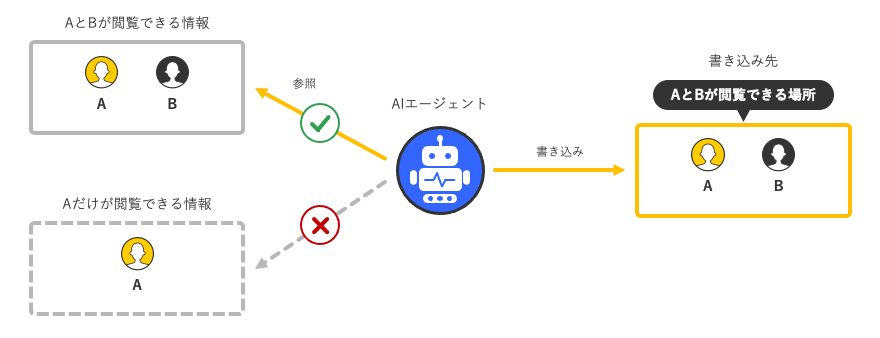
たとえば、人事部のメンバーだけが閲覧できる情報を参照させるときは、AIエージェントが作業するアプリと書き込み先を、どちらも人事部のメンバーだけが閲覧できるアプリにします。
書き込み先は、プロセス管理のAIエージェントの設定で決まります。自動アクセス制御は、その書き込み先をもとに、AIエージェントが参照できる情報を制限します。書き込み先の設定方法は、次のページを参照してください。
AIエージェントが書き込める場所と参照できる場所を設定する
自動アクセス制御を有効にする手順
自動アクセス制御は、[プロセスAIエージェントの設定]画面で、アプリの行ごとに設定します。
自動アクセス制御は、有効にしておくことをおすすめします。
-
kintoneの画面上部にある[設定]ボタン(歯車の形)をクリックし、[kintoneシステム管理]をクリックします。
-
[kintoneシステム管理]画面で、[AI]セクションにある[kintone AI管理]をクリックします。
-
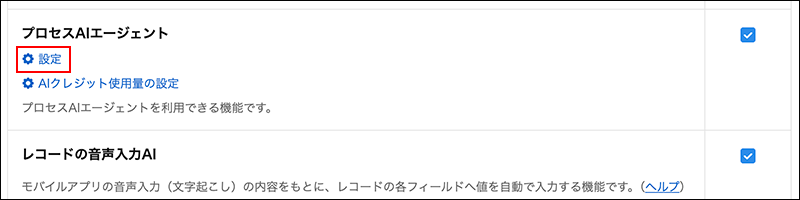
[kintone AI管理]画面の[AI機能一覧]セクションの[プロセスAIエージェント]という機能名の下にある[設定]をクリックします。
-
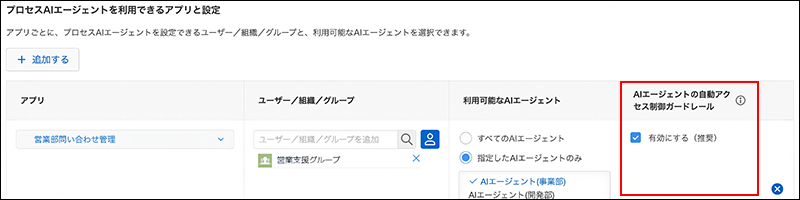
自動アクセス制御を有効にするアプリの行で、[AIエージェントの自動アクセス制御ガードレール]列の[有効にする(推奨)]にチェックを入れます。
無効にする場合は、チェックを外します。
-
画面右下にある[保存]をクリックします。
自動アクセス制御とほかの制限の関係
AIエージェントが情報を参照したり書き込んだりできるかどうかは、次の3つの組み合わせで決まります。どれか1つでも許可されていない操作は、実行されません。
- アプリ管理者が、プロセス管理のAIエージェントの設定で許可した範囲
詳細は、次のページを参照してください。
AIエージェントが書き込める場所と参照できる場所を設定する - AIエージェントユーザーに設定されたアクセス権
- 自動アクセス制御(有効にしている場合)
そのほかの制限との関係は、次のとおりです。
- フィールドのアクセス権が設定されているフィールドは、書き込み先を閲覧できるユーザー全員が閲覧できる場合だけ、AIエージェントが参照できます。
- 組織間のアクセス権が有効な場合も、自動アクセス制御を利用できます。
- ゲストスペース内のアプリやスレッドの情報は、自動アクセス制御の設定にかかわらず、AIエージェントは参照も操作もできません。