
AIクレジット使用量の上限を設定する
プロセスAIエージェントが1か月に使用するAIクレジットに、上限を設定できます。AIエージェントがどれだけAIクレジットを使ってよいかを、あらかじめ決めておくことができます。
上限は、kintone全体と、アプリごとに設定できます。
初期設定では、上限は設定されていません。
上限を設定できるのは、kintoneシステム管理者です。
プロセスAIエージェントが使用するAIクレジット
プロセスAIエージェントは、作業ごとにAIクレジットを使用します。
当月の使用量は、kintone全体とアプリごとに確認できます。確認のしかたは、次のページを参照してください。
プロセスAIエージェントのAIクレジット使用量を確認する
AIクレジットについては、次のページを参照してください。
AIクレジットについて
AIクレジット使用量が上限に達した場合
プロセスAIエージェントのAIクレジット使用量が、kintone全体の上限か、アプリごとの上限に達していると、AIエージェントが作業者になっても、作業を始めません。作業の途中で上限を超えた場合は、その作業は最後まで続きます。
作業を始めなかったレコードは、AIエージェントが作業するステータスのまま止まり、作業者もAIエージェントのままです。実行ログでは、[実行ステータス]が[未実行]になり、[判断ログ]の列に、上限に達したことが表示されます。
翌月を待たずにAIエージェントが作業できるようにする場合は、達した上限を引き上げるか、上限の設定を解除します。どちらもしない場合は、翌月になると、AIエージェントは再び作業できるようになります。
kintone全体の上限を設定する
-
kintoneの画面上部にある[設定]ボタン(歯車の形)をクリックし、[kintoneシステム管理]をクリックします。
-
[kintoneシステム管理]画面で、[AI]セクションにある[kintone AI管理]をクリックします。
-
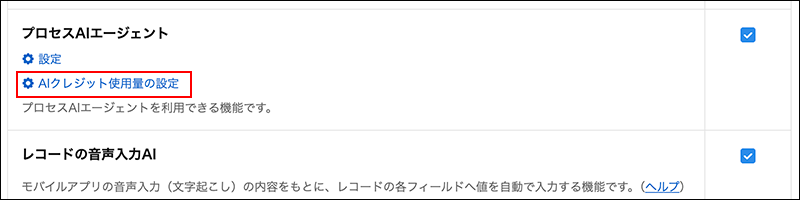
[kintone AI管理]画面の[AI機能一覧]セクションで、[プロセスAIエージェント]の行にある[AIクレジット使用量の設定]をクリックします。
-
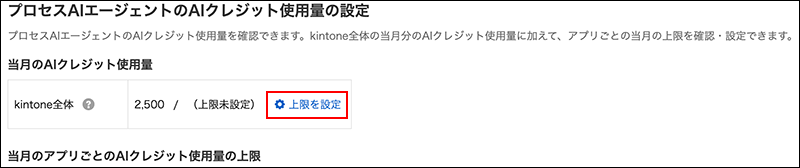
[プロセスAIエージェントのAIクレジット使用量の設定]画面の[当月のAIクレジット使用量]で、[kintone全体]の行の[上限を設定]をクリックします。
-
表示された入力欄に、1か月あたりの上限を0以上の整数で入力します。
「1,000」のようなカンマは付けずに入力します。すでに上限を設定している場合は、現在の上限が入力されています。 -
[保存]をクリックします。
[当月のAIクレジット使用量]に、「当月の使用量 / 上限」のように表示されます。
アプリごとの上限を設定する
アプリごとに上限を設定すると、1つのアプリでkintone全体の上限までAIクレジットを使い切って、ほかのアプリでAIエージェントが作業できなくなることを防げます。
アプリごとの上限は、[プロセスAIエージェントのAIクレジット使用量の設定]画面の[当月のアプリごとのAIクレジット使用量の上限]の一覧で設定します。
一覧には、プロセスAIエージェントを利用できるアプリだけが表示されます。
-
kintoneの画面上部にある[設定]ボタン(歯車の形)をクリックし、[kintoneシステム管理]をクリックします。
-
[kintoneシステム管理]画面で、[AI]セクションにある[kintone AI管理]をクリックします。
-
[kintone AI管理]画面の[AI機能一覧]セクションで、[プロセスAIエージェント]の行にある[AIクレジット使用量の設定]をクリックします。
-
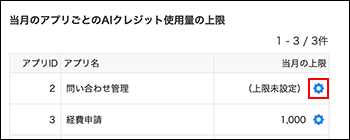
[プロセスAIエージェントのAIクレジット使用量の設定]画面の[当月のアプリごとのAIクレジット使用量の上限]で、上限を設定するアプリの行にある、[上限を設定]ボタン(歯車の形)をクリックします。
-
表示された入力欄に、1か月あたりの上限を0以上の整数で入力します。
「1,000」のようなカンマは付けずに入力します。 -
[保存]をクリックします。
上限は、アプリごとに保存します。ほかのアプリにも上限を設定する場合は、手順4から手順6を繰り返します。