
プロセスAIエージェントのAIクレジット使用量を確認する
AIクレジット使用量を確認すると、AIエージェントがどれくらい作業しているかや、どのアプリで多く作業しているかを比べられます。上限を設定するときの目安にもなります。
kintone全体の当月の使用量を確認する
kintoneシステム管理者は、kintone全体で、当月にAIエージェントが使用したAIクレジットの合計を確認できます。
ほかのkintone AI機能の使用量と比べる場合は、[AIクレジットの使用状況]画面で確認できます。画面の開きかたは、次のページを参照してください。
AIクレジットについて
-
kintoneの画面上部にある[設定]ボタン(歯車の形)をクリックし、[kintoneシステム管理]をクリックします。
-
[kintoneシステム管理]画面で、[AI]セクションにある[kintone AI管理]をクリックします。
-
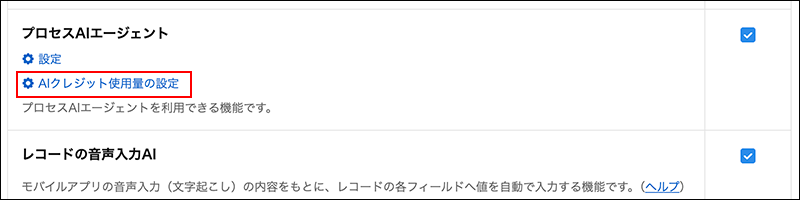
[kintone AI管理]画面の[AI機能一覧]セクションで、[プロセスAIエージェント]の行にある[AIクレジット使用量の設定]をクリックします。
-
[プロセスAIエージェントのAIクレジット使用量の設定]画面の[当月のAIクレジット使用量]で、[kintone全体]の行の使用量を確認します。
上限を設定している場合は、「当月の使用量 / 上限」のように表示されます。
アプリごとの当月の使用量を確認する
kintoneシステム管理者は、[アプリ管理]画面の[アプリの一覧]にある[プロセスAIエージェントのAIクレジット使用量(当月)]の列で、アプリごとに、当月にAIエージェントが使用したAIクレジットの合計を確認できます。詳細は、次のページを参照してください。
[アプリ管理]画面でアプリの一覧を確認する
1回の作業ごとの使用量を確認する
アプリ管理者は、[プロセスAIエージェントの実行ログ]画面で、1回の作業ごとのAIクレジット使用量を確認できます。
-
[レコードの一覧]画面で、画面右上にある[アプリを設定]リンク(歯車の形)をクリックします。
-
[アプリの設定]画面の[設定]タブで、[運用管理]にある[プロセスAIエージェントの実行ログ]をクリックします。
-
[プロセスAIエージェントの実行ログ]画面の[AIクレジット使用量]の列で、作業ごとの使用量を確認します。