
実行ログでAIエージェントの動作を確認する
実行ログは、AIエージェントの1回の作業ごとに記録されます。実行ログでは、AIエージェントの判断の経緯と、実行した操作を確認できます。
AIエージェントが意図どおりに作業したかを確かめるときに使います。
実行ログを確認できるのは、アプリ管理者です。
実行ログの画面を開く
実行ログは、[プロセスAIエージェントの実行ログ]画面で確認します。
-
[レコードの一覧]画面で、画面右上にある[アプリを設定]リンク(歯車の形)をクリックします。
-
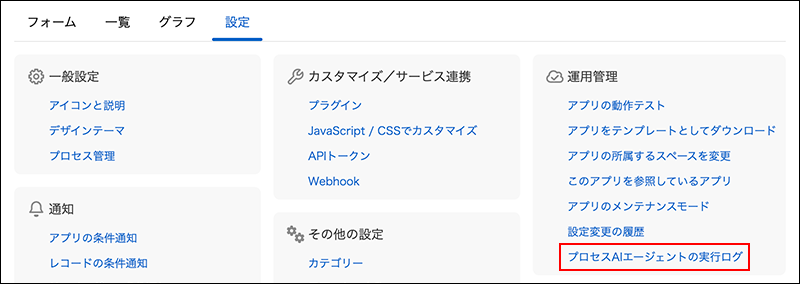
[アプリの設定]画面の[設定]タブで、[運用管理]にある[プロセスAIエージェントの実行ログ]をクリックします。
公開前のアプリの場合、[プロセスAIエージェントの実行ログ]の項目はグレーアウトされてクリックできません。
実行ログの一覧に表示される項目
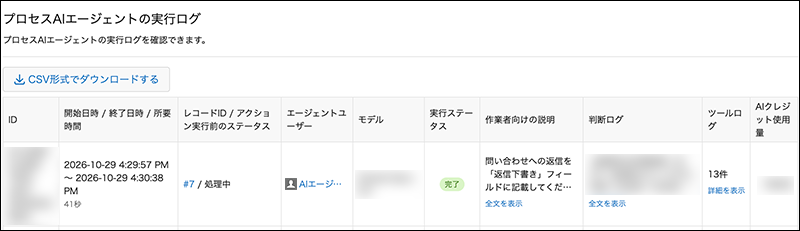
一覧に表示される項目は、次のとおりです。
- [ID]
- 実行ログごとに割り当てられるIDです。
- [開始日時 / 終了日時 / 所要時間]
- AIエージェントの作業を受け付けた日時、作業がすべて終わった日時、およびその間の時間です。
[所要時間]には、ほかの作業の順番待ちの時間も含まれます。 - [レコードID / アクション実行前のステータス]
- AIエージェントが作業したレコードのIDと、作業を始めたときのレコードのステータスです。
レコードIDをクリックすると、レコードの詳細画面が開きます。 - [エージェントユーザー]
- 作業したAIエージェントです。
- [モデル]
- 作業に利用したモデルです。
- [実行ステータス]
- 作業の状態です。[実行中]、[完了]、[失敗]、または[未実行]が表示されます。
[未実行]は、作業を始める条件を満たさず、AIエージェントが作業を始めなかったことを表します。 - [作業者向けの説明]
- AIエージェントに作業の指示として渡された、作業者向けの説明です。AIエージェントが作業者になった時点のステータスに入力されていた説明が表示されます。
先頭の3行が表示されます。[全文を表示]をクリックすると、全文を確認できます。 - [判断ログ]
- AIエージェントが作業の最後に報告する、作業の結論、判断の経緯、および人に確認や対応をしてほしいことをまとめた記録です。
- [ツールログ]
- AIエージェントが実行した操作の件数です。
- [AIクレジット使用量]
- 作業で使用したAIクレジットの量です。
判断ログを確認する
判断ログは、AIエージェントが作業の最後に報告する、作業の結論、判断の経緯、および人に確認や対応をしてほしいことをまとめた記録です。
[判断ログ]の列に表示される内容
実行ログの一覧の[判断ログ]の列には、判断ログの先頭の3行が表示されます。
[判断ログ]の列の[全文を表示]をクリックすると、[判断ログ]ダイアログで全文を確認できます。
AIエージェントが判断ログを報告せずに作業を終えた場合は、判断ログの代わりに、AIエージェントが作業中に出力した文章が表示されます。
作業を始めなかった場合は、その原因が表示されます。
判断ログの全文に表示される内容
[判断ログ]ダイアログに表示される主な内容は、次のとおりです。作業内容によっては表示されない項目もあります。
- 見出し
- 見出しの最後に、[完了]か[要確認]が表示されます。[完了]は、人による確認や対応が要らないと、AIエージェントが判断したことを表します。[要確認]は、人による確認や対応が必要だと判断したことを表します。AIエージェントが作業を最後まで終えられたかどうかを表すものではありません。
- 結論
- 見出しのすぐ下に表示されます。AIエージェントが何をして、何ができなかったかと、その主な理由が、短くまとめられています。
- 判断の経緯
- 結論の下に、番号付きで表示されます。AIエージェントが確認や操作をしたことと、その結果と判断が、順に並んでいます。判断のもとにしたことが、[根拠:]として表示されることがあります。たとえば、作業者向けの説明の、判断に関わる部分が表示されます。
- [解釈・推測を含む点:]
- AIエージェントが解釈や推測をもとに判断したことと、そう解釈した理由です。
- [設定の見直し候補:]
- できなかったことや迷ったことのうち、アプリやプロセス管理の設定に原因がありそうなことです。[見直し先:]に、見直す設定の場所が表示されます。
- 人に確認や対応をしてほしいこと
- 「▶」のあとに表示されます。AIエージェントが、レコードに関わる人に、確認や対応をしてほしいと判断したことです。
- アクションを実行したことを示す文
- 判断ログの最後に表示されます。[デフォルトで実行されるプロセスアクション]で選択したアクションでステータスが進んだことを表します。
判断ログを閲覧できるユーザー
[判断ログ]の列の内容は、AIエージェントが作業したレコードを閲覧する権限があるユーザーにだけ表示されます。権限がない場合や、レコードが削除されている場合は、閲覧できないことを示すメッセージが表示されます。
ツールログの詳細を確認する
[ツールログ]の列の[詳細を表示]をクリックすると、[ツール実行ログ]ダイアログが開きます。AIエージェントが実行した操作ごとに、操作の名前、[期間]、[引数]、および[結果]が、実行した順に表示されます。
[引数]は、AIエージェントが操作するときに指定した条件です。
実行ログをファイルに書き出す
実行ログの一覧を、CSVファイルに書き出せます。作業者向けの説明と判断ログの全文も書き出されます。
-
[レコードの一覧]画面で、画面右上にある[アプリを設定]リンク(歯車の形)をクリックします。
-
[アプリの設定]画面の[設定]タブで、[運用管理]にある[プロセスAIエージェントの実行ログ]をクリックします。
-
[プロセスAIエージェントの実行ログ]画面で、[CSV形式でダウンロードする]をクリックします。
実行ログが1件もない場合は、[CSV形式でダウンロードする]はクリックできません。