
恢复已删除的应用
kintone提供将已删除的应用恢复到删除时的状态的功能,作为误删除应用时的解决办法。
如恢复已删除的应用,则此应用的记录及应用的设置等将恢复到删除时的状态,可像删除前一样使用此应用。
仅cybozu.com共通管理员可恢复应用。另外,已删除超过14天的应用将无法恢复。
还有其他限制事项。恢复前请务必参考以下项目。
注意事项
恢复应用的步骤概要
恢复应用的步骤概要如下:
-
尽可能预先确认“已删除的应用名称”、“印象中执行删除的时间”、“印象中执行删除的用户”。
-
在cybozu.com共通管理页面中查看监控日志,并根据步骤1的信息确定应用ID。
-
在恢复页面中输入应用ID,恢复应用。
详细步骤请参考以下项目。
操作步骤
注意事項
恢复应用前,请务必确认以下注意事项。
还原的项目
恢复应用后还原的内容如下:
- レコード
- 记录编号
- 记录中输入的内容
- 添付ファイル
- 回复
- 历史记录
- 状态
- 应用的设置内容
“无法还原的项目”所记载的项目以外的所有设置都将还原(包含自定义的文件和插件)。 - 应用的URL
包括应用ID在内,应用的URL将还原。
通过Web浏览器的收藏夹等途径,也可像以前一样直接访问应用。
无法还原的项目
恢复应用后无法还原的内容如下:
- 应用的部分设置内容
- 应用代码
- Slack整合
- 应用分享
如删除应用分享的设置中指定为[分享到]的应用,则应用分享的设置也将被删除,之后将无法恢复。
- 已发送的通知
- 删除应用前更改/删除的内容
无法恢复的原因
- 已删除超过14天的应用将无法恢复。例如,6月1日10点删除应用,则可在6月15日10点之前恢复应用。
- 如恢复后的应用数超过许可证的上限,将无法恢复。
关于可创建的应用数的上限,可以在应用管理页面或者cybozu.com共通管理页面中确认。删除/恢复应用时,应用数的变化也会反映至应用管理页面及cybozu.com共通管理页面。
查看应用的许可证的使用情况 - 开始创建后尚未公开的应用,删除后将无法恢复。
恢复批量删除的应用时
批量删除存在参照关系的多个应用,再要恢复其中任意一个应用时,该应用所参照的应用也将一起被恢复。该应用所参照的应用如果参照了其他应用,也将一起被恢复。
但如有应用参照了要恢复的应用,参照的应用不会被恢复。
例:批量删除应用A/B/C/D后,要恢复应用A时
如恢复应用A,参照了应用A的应用B、以及参照了应用B的应用C也将一起被恢复。但应用A参照的应用D不会被恢复。请根据需要,个别进行恢复。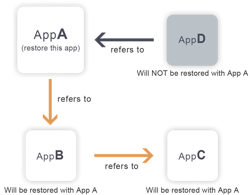
操作步骤
介绍恢复应用的详细步骤。
收集已删除的应用的信息
尽可能预先确认“已删除的应用名称”、“印象中执行删除的时间”、“印象中执行删除的用户”。
确定应用ID
通过cybozu.com共通管理的监控日志,确定应用ID。
-
点击kintone页面上方的[设置]图标(齿轮状),再点击[cybozu.com共通管理]。
![截图:用线框圈出[cybozu.com共通管理]的链接](https://data.wovn.io/ImageValue/production/6812f3945d04953f9f15059b/zh-CHS/55a857b5601660878c670d9d93bafcb2/restore_app_img01.png)
-
点击[监控日志]下的[查看与下载]。
-
在[筛选条件」的[动作]中输入「App delete」,点击[查看]按钮。
![截图:用线框圈出[查看]按钮](https://data.wovn.io/ImageValue/production/6812f3945d04953f9f15059b/zh-CHS/0a4f3371716af59268299803e0b6ae70/kintone_img_en_restore_app_img03.png) 页面下方将显示筛选出的日志列表。
页面下方将显示筛选出的日志列表。 -
如筛选出的日志条数过多难以查找,可在所知范围内添加如下筛选条件,再次点击[查看]按钮。
- 如知道删除的日期与时间:指定[开始时间]和[结束时间]来限定时间范围
- 如知道可能是谁执行了删除:在[用户]中选择执行删除的用户
- 如知道已删除应用的名称:在[补充]中输入已删除应用的名称
-
通过列表中的时间或用户名称等内容判断可能符合的日志,点击其前方的[查看日志的详情]图标(圆圈中的 i 形),查看[补充]栏中的应用名称等,确定日志。
![截图:用线框圈出[显示日志详情]图标](https://data.wovn.io/ImageValue/production/6812f3945d04953f9f15059b/zh-CHS/115a2e3748fff952e345456da7ebdfa9/kintone_img_en_restore_app_img06.png)
-
在[补充]栏中确认应用ID。
![截图:用线框圈出[补充]栏的应用ID](https://data.wovn.io/ImageValue/production/6812f3945d04953f9f15059b/zh-CHS/d8704904c5861c8ebae07308c0fd69b1/kintone_img_en_restore_app_img04.png)
恢复应用
根据确定的应用ID来恢复应用。关于确定应用ID的方法,请参考以下项目。
确定应用ID
-
点击kintone页面上方的[设置]图标(齿轮状),再点击[kintone系统管理]。
-
在[kintone系统管理]页面,点击[恢复应用/空间]。
-
在[应用ID]中输入确定的应用ID,点击[恢复]按钮。
![截图:用线框圈出应用ID的输入框和[恢复]按钮](https://data.wovn.io/ImageValue/production/6812f3945d04953f9f15059b/zh-CHS/6f6b31c78f9bfbeddabaa2ad2e1044d5/kintone_img_en_restore_app_img05.png) 显示确认对话框。
显示确认对话框。
要恢复的应用如果参照了其他应用,也将显示其应用名称。这些应用也将一起被恢复。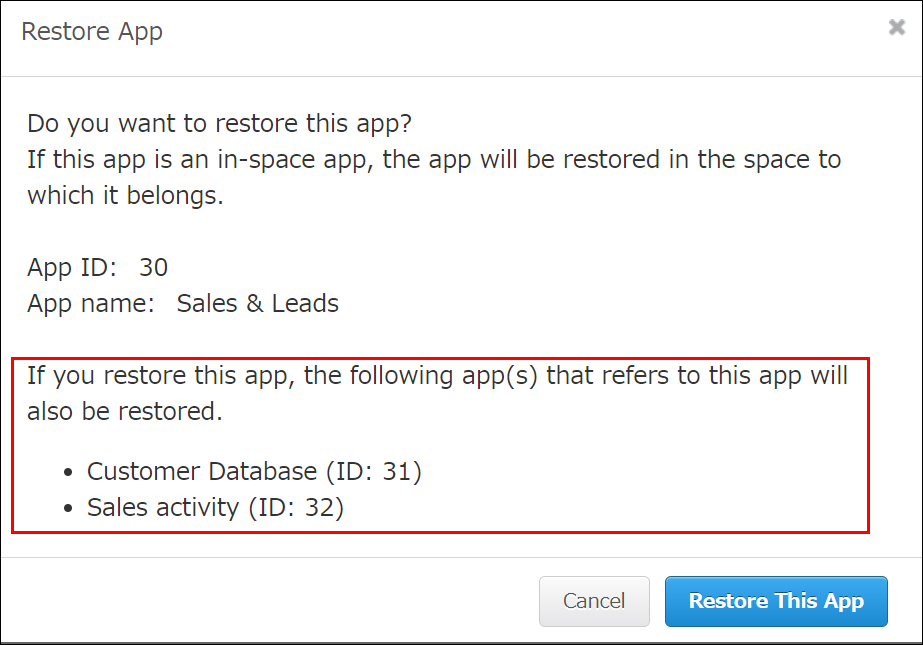
-
点击[恢复此应用]按钮。
应用成功恢复后,页面上方将显示恢复完成的信息。 -
以下设置内容无法恢复,因此请根据需要再次设置。
- 应用代码
- Slack整合
- 应用分享(仅应用分享的设置中指定为[分享到]的应用不存在的情况)
Q&A
关于恢复应用的常见问题如下:
查看监控日志也未找到已删除的应用
应用可能是随着空间一起被删除,而非单独删除。
请在监控日志的[动作]中输入“Space delete”再次筛选。点击日志的[查看日志的详情]图标(圆圈中的 i 形),[补充]栏中也可查看空间内的应用。
如能够确认应用是随着空间一起被删除,恢复已删除的空间后,应用也将被恢复。
恢复已删除的空间
不清楚恢复空间内的应用的方法
-
未删除空间时,按照以下项目进行操作,可恢复应用。
操作步骤 -
如要恢复已删除的空间中配置的应用,恢复步骤将有如下不同。
- 同时删除空间和应用的情况(由于删除空间导致应用也被删除的情况):
恢复已删除的空间,应用也将被恢复。 - 分别删除应用和空间的情况:
首先恢复空间,然后按照此步骤恢复应用。
- 同时删除空间和应用的情况(由于删除空间导致应用也被删除的情况):
恢复应用后,应用分享的设置也会还原吗?
会还原。
但是应用分享的设置中指定为[分享到]的应用一旦被删除将无法还原,因此请在恢复应用后重新设置应用分享。
被已删除应用的[Lookup]字段和[关联记录列表]字段参照的应用中,有些操作无法执行
为了避免需要恢复应用时丢失[Lookup]字段和[关联记录列表]字段的数据,以下操作无法执行。
- 在已删除应用的[Lookup]字段或[关联记录列表]字段的设置中,如指定了其他应用的字段时,则删除此字段。
- 在已删除应用的[Lookup]字段或[关联记录列表]字段的设置中,如指定了其他应用的流程管理的状态/执行者时,则禁用此流程管理。
- 在已删除应用的[Lookup]字段或[关联记录列表]字段的设置中,如指定了其他应用的类别时,则禁用此类别。
如要执行这些操作,请先恢复已删除的应用,然后删除[Lookup]字段或[关联记录列表]字段或更改其设置。此外,应用删除超过14天后将无法恢复,因此这些操作将变为可以执行。
已删除应用所属的应用组无法删除
为了确保当需要恢复应用时也能正确恢复访问权限,已删除应用所属的应用组将无法删除。
请先恢复应用,然后更改应用组的设置。
此外,应用删除超过14天后将无法恢复,因此应用组也将变为可以删除。
更改应用所属的应用组