
想更改记录的添加通知中显示的「有新记录。」等文言
无法更改通过[设置通知条件(应用)]发送的通知的文言,如「有新记录。」等。
但是,可将通知中显示的记录标题更改为其他的字段。
另外,如果是通过[设置通知条件(记录)]或[设置通知条件(提醒)]发送的通知文言,可自由进行设置。
此处对各设置步骤分别进行说明。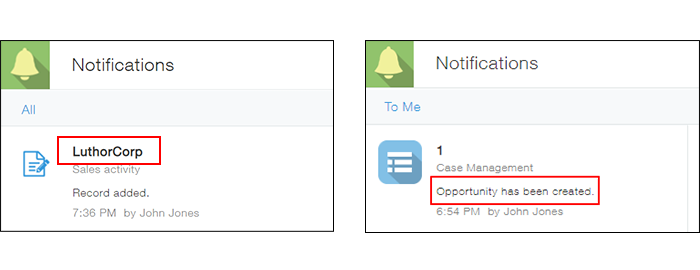
更改通知中显示的记录标题
设置了[设置通知条件(应用)]时,在通知中记录标题将和[有新记录。]等文言一起显示。虽然无法更改通过[设置通知条件(应用)]发送的通知的文言,但可以更改显示记录标题的字段。
记录标题的设置步骤如下所示:
-
在[记录列表]页面中,点击页面右上方的齿轮状 [设置应用]图标。
![截图:用线框圈出[设置应用]图标](/k/kintone/img/settings_new_icon.png)
-
在[应用的设置]页面中,点击[设置]标签中[其他设置]下的[记录标题]。
-
选择[选择字段],选择要用于记录标题的字段。
-
点击页面右下方的[保存]。
-
点击页面右上方的[更新应用]。
-
在确认对话框中点击[更新应用]。
关于记录标题中可指定的字段类型等详情,请参考
设置记录标题
通过[设置通知条件(记录)]或[设置通知条件(提醒)],设置通知中显示的文言
可通过[设置通知条件(记录)]或[设置通知条件(提醒)],自由设置通知中显示的文言。初始设置下未设置任何文言。
[设置通知条件(记录)]或[设置通知条件(提醒)]的步骤如下所示:
-
在[记录列表]页面中,点击页面右上方的齿轮状 [设置应用]图标。
-
在[应用的设置]页面中,点击[设置]标签中[通知]下的[设置通知条件(记录)]或[设置通知条件(提醒)]。
-
点击[添加],设置通知条件、通知内容和通知对象。
在 [通知内容]栏中输入的文言将显示在通知中。 -
点击页面右下方的[保存]。
-
点击页面右上方的[更新应用]。
-
在确认对话框中点击[更新应用]。
[设置通知条件(记录)]或[设置通知条件(提醒)]的详情,请参考以下页面: