
创建用于在同一应用内重复利用记录的分享
在应用分享中,将同一应用内的同一字段指定为复制目标后,即可创建用于重复利用记录的分享按钮。
与记录的重复利用功能不同,分享功能可选择要复制的字段。
-
在[记录列表]页面中,点击页面右上方的齿轮状 [设置应用]图标。
![截图:用线框圈出[设置应用]图标](/k/kintone/img/settings_new_icon.png)
-
在[应用的设置]页面中,点击[设置]标签中[其他设置]下的[分享]。
-
在动作页面中点击创建。
-
在创建分享页面的分享名称中,输入显示在记录的详情页面中的分享按钮的名称。
此处作为示例,输入“重复利用记录”。
![截图:用线框圈出[分享名称]](https://data.wovn.io/ImageValue/production/6812f3945d04953f9f15059b/zh-CHS/4b7bbcd95732b6d3f8acbbda5d37d023/kintone_img_en_appaction_duplicate_02.png)
-
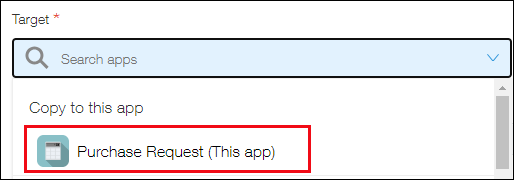
在分享到中,选择数据的分享到应用。
此处作为示例,选择与复制前相同的应用(此应用)。
-
通过关联字段,指定要复制数据的源字段和目标字段。
选择源字段后,目标字段会自动选择相同的字段。
如有必要,也可更改目标字段。 如果在源字段中选择的字段在目标字段中无法指定时,目标字段将不会自动选择,请手动选择。
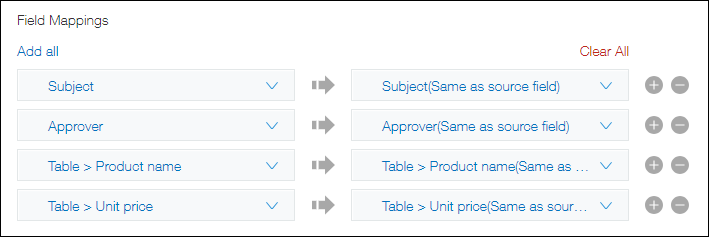
- 点击全部添加,即可在已关联的字段下批量添加其余可设置的字段。
要关联的字段较多时,建议先通过点击全部添加批量添加字段,然后删除不需要重复利用数据的字段的设置,这样可更高效地进行设置。 - 点击全部清除,即可批量删除已设置的关联。
- 点击全部添加,即可在已关联的字段下批量添加其余可设置的字段。
-
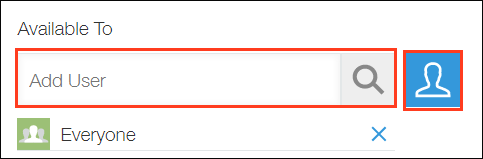
[使用者]中可限制显示分享按钮的用户。
- 根据需要,删除预先设置的[Everyone],然后添加要使用分享的用户/组织/组。
- 仅向特定用户显示分享按钮时,先删除预先选择的[Everyone],然后添加要使用分享的用户、组织或组。
-
在[可使用动作的条件]中,指定显示分享按钮的条件。
条件中可指定字段的值、流程管理的状态或执行者。
想在所有记录中都显示分享按钮时,维持[所有记录]不变。![截图:用线框圈出页面上方显示的信息的[应用的设置]](https://data.wovn.io/ImageValue/production/6812f3945d04953f9f15059b/zh-CHS/04aef2dceff1b12a5989d22fdc24b380/kintone_img_en_appaction_duplicate_09.png) 要组合多个条件时,点击+形的[添加条件]图标。指定添加的条件,选择[满足所有条件]或[满足任一条件]
要组合多个条件时,点击+形的[添加条件]图标。指定添加的条件,选择[满足所有条件]或[满足任一条件] -
点击页面右下方的[保存]。
-
点击页面上方弹出信息中的[应用的设置]或页面左下方的[返回应用的设置]。
-
点击页面右上方的[更新应用]。
-
在[更新应用]对话框中点击[更新应用]。
已创建的动作按钮“重复利用记录”将显示在记录的详情页面中。
设置了流程管理时,将与流程管理的动作按钮并排显示。
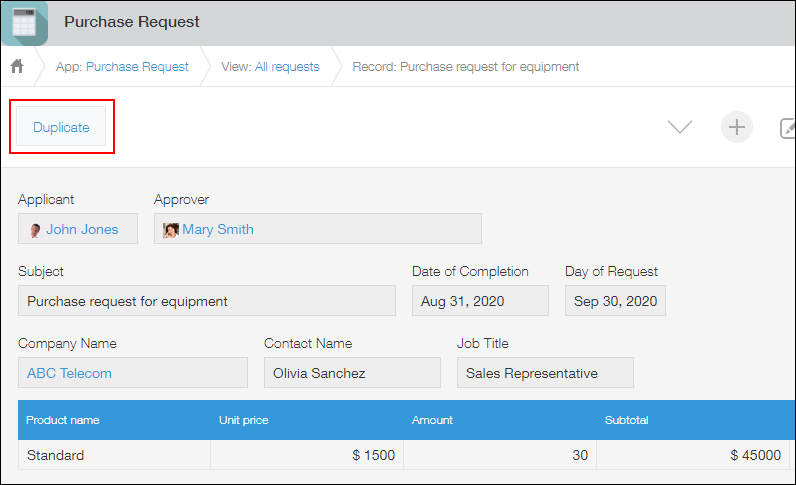
点击“重复利用记录”的分享按钮,将显示在指定字段中输入的内容被复制的记录。
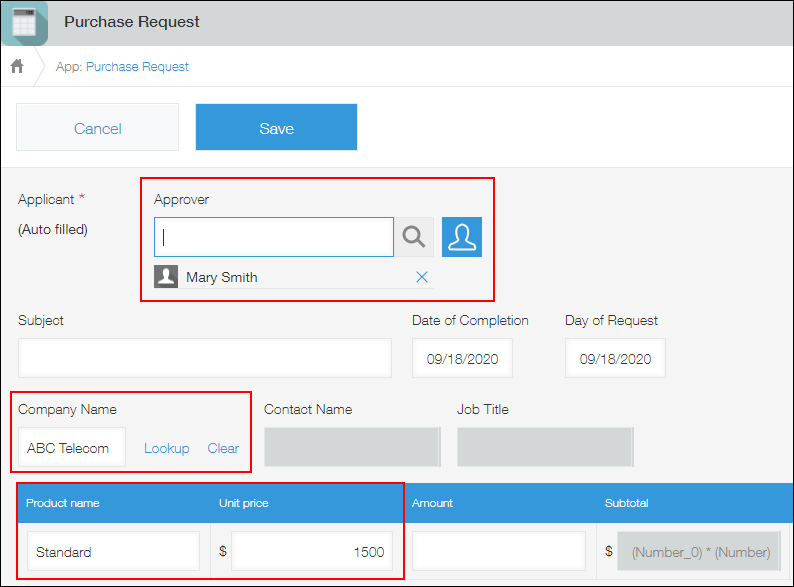
如要复制Lookup的输入内容,需点击搜选,重新获取信息。