
添加/删除插件(应用设置)
使用插件可扩展应用的功能。
本页面对在应用中添加插件的设置步骤、及从应用中删除插件的步骤进行说明。
在应用中添加插件
如要在应用中使用插件,kintone系统管理员需事先在kintone系统管理页面中添加插件。仅限kintone系统管理中已添加的插件可以添加至应用。
另外,已经在kintone系统管理中添加的插件可能会仅允许用于特定的应用。如要在应用中添加插件,需先在插件的设置中允许相应应用的使用。
关于在kintone系统管理中添加插件以及插件的使用许可详情,请参考以下页面:
添加/删除插件(kintone系统管理)
设置插件的使用许可
此处对应用管理员将kintone系统管理中已添加的插件添加到应用中,再设置必要项目的方法进行说明。
-
在[记录列表]页面中,点击页面右上方的齿轮状 [设置应用]图标。
![截图:用线框圈出[设置应用]图标](/k/kintone/img/settings_new_icon.png)
-
在[应用的设置]页面中,点击[设置]标签中[自定义/服务整合]下的[插件]。
-
在[插件]页面点击[添加]。
-
在[添加插件]页面中,勾选要添加的插件,点击页面右下方的[添加]。
-
如插件需设置必要项目后才可使用,点击齿轮状的[插件的设置]图标。
如插件无需设置即可使用,跳至步骤6。![截图:用线框圈出[插件的设置]图标](https://data.wovn.io/ImageValue/production/6812f3945d04953f9f15059b/zh-CHS/c2390779929be511fc905bbc8388139e/kintone_img_en_plugin_user_img4.png)
-
设置插件的必要项目,再保存。
-
点击页面上方弹出信息中的[应用的设置]或页面左下方的[返回应用的设置]。
-
点击页面右上方的[更新应用]。
-
在[更新应用]对话框中点击[更新应用]。
从应用中删除插件
应用中不再使用的插件,可从应用设置页面删除(解除使用)。
插件从应用中删除后,不会从系统管理页面中删除。
-
在[记录列表]页面中,点击页面右上方的齿轮状 [设置应用]图标。
-
在[应用的设置]页面中,点击[设置]标签中[自定义/服务整合]下的[插件]。
-
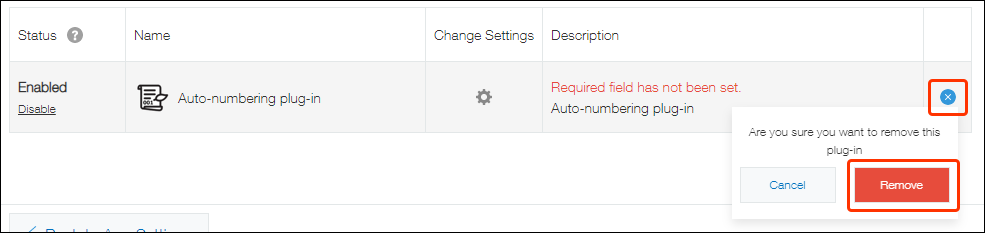
在[插件]页面中,点击要从应用中删除的插件右侧的[删除]图标,再点击[删除]。
-
点击页面上方弹出信息中的[应用的设置]或页面左下方的[返回应用的设置]。
-
点击页面右上方的[更新应用]。
-
在[更新应用]对话框中点击[更新应用]。