
设计表单
表单是指应用中用于输入数据的页面。让我们根据应用的用途设置表单吧。已经设置过并公开的表单,之后也可进行更改。
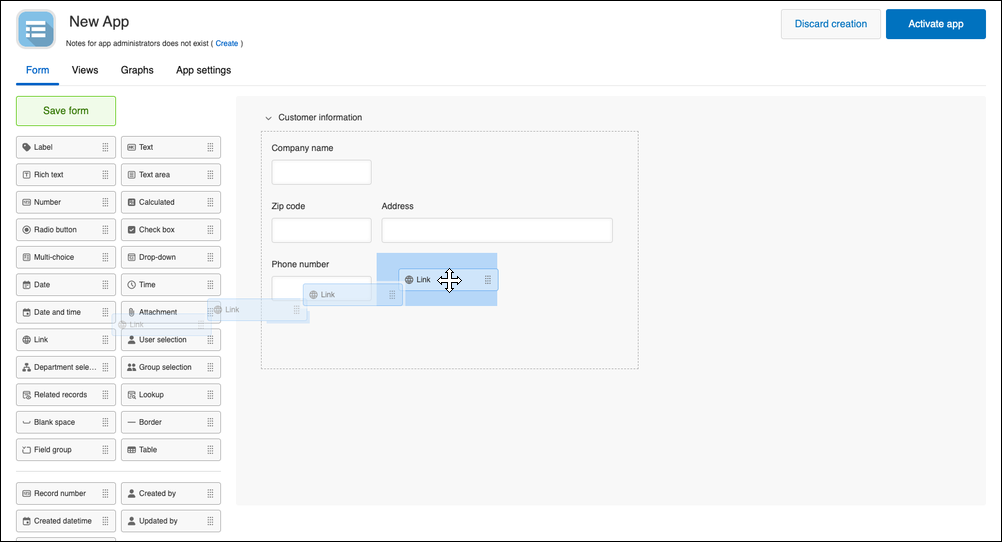
在表单的设置页面通过拖放操作,对表单配置字段或进行布局调整。
打开表单的设置页面
打开表单设置页面的步骤根据页面而有所不同。
从[记录列表]页面打开时
可以通过以下任一方式从[记录列表]页面打开表单的设置页面。
- 点击页面右上方的齿轮状[设置应用]图标
- 点击页面右上方的[设置应用]图标右侧的V形[应用设置菜单]图标,选择[表单]
![截图:显示[记录列表]页面的[设置应用]图标](https://data.wovn.io/ImageValue/production/6812f3945d04953f9f15059b/zh-CHS/5715a0cfc5a4783df12dbf06a6d6d835/kintone_img_en_set_form_img03.png)
从[记录详情]页面打开时
可以通过以下任一方式从记录详情页面打开表单的设置页面。
- 点击页面右上方的齿轮状[设置应用]图标
- 点击页面右上方的[设置应用]图标右侧的V形[应用设置菜单]图标,选择[打开表单的设置]或[表单]
![截图:显示[记录详情]页面的[设置应用]图标](https://data.wovn.io/ImageValue/production/6812f3945d04953f9f15059b/zh-CHS/cbf766c195efd8f60f1e8c52eabb24e9/kintone_img_en_set_form_img04.png)
从[应用管理]页面打开时
在应用管理页面的[应用列表]中,点击应用名称右侧的齿轮状[设置]图标。
![截图:显示[应用管理]页面[应用列表]中应用名称右侧齿轮状的[设置应用]图标](https://data.wovn.io/ImageValue/production/6812f3945d04953f9f15059b/zh-CHS/7b62003799a01cc742c8591d5d44831e/kintone_img_en_set_form_img05.png)
根据用途选择合适的字段进行配置
打开表单的设置页面后,在页面左侧的字段列表选择要配置的字段,再拖放到右侧的区域中。
表单中最多可以配置500个字段。
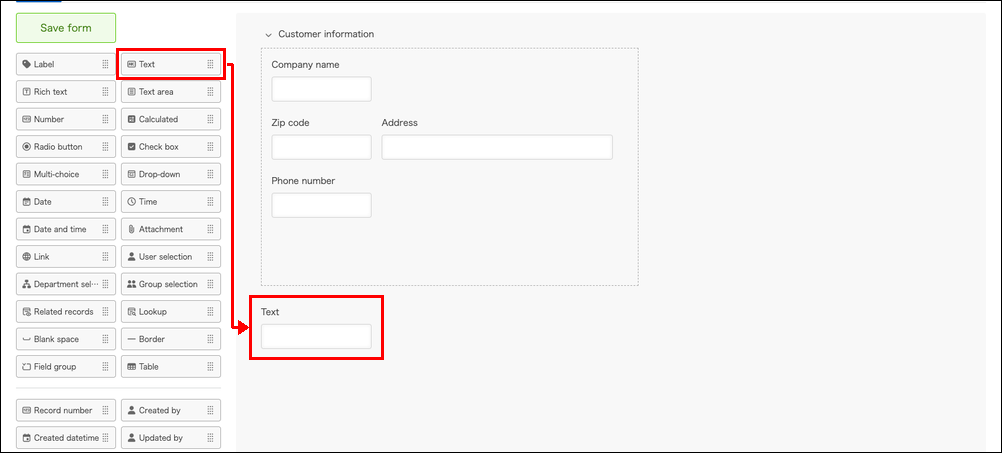
选择要配置的字段时,请参考以下的表格。使用示例及设置项目等的详情,在各字段的页面进行说明。
| 目的 | 要使用的字段 |
|---|---|
| 显示记录的固有编号 | [记录编号] |
| 在表单中显示输入数据时的说明与注意事项 | [标签] |
| 在表单中添加空白 | [空白栏] |
| 显示日期与时间 | |
| 在表单中添加仅可选择1个选项的选择项目 | |
| 在表单中添加可选择多个选项的选择项目 | |
| 在表单中添加选项为“是”与“否”的选择项目 | [复选框] |
| 从其他应用中获取数据 | [Lookup] |
| 在表单中以列表形式显示应用的记录 | [关联记录列表] |
| 将字段进行组合 | [组] |
| 将字段制成表格 | [表格] |
更改已配置的字段的设置
对于在表单中配置的字段,可分别对各字段进行设置(字段名称、是否为必填项等)。
要更改字段的设置时,将光标移动至已配置字段的右上方,显示了齿轮状的设置图标后,点击[设置]。![截图:显示字段的[设置]图标](https://data.wovn.io/ImageValue/production/6812f3945d04953f9f15059b/zh-CHS/573ce718b8b8fad8eaec568fe38d459b/set_form_img2.png)
更改已配置字段的位置和幅度
字段的位置、以及宽度/高度,可通过拖放操作进行调整。
要更改字段的位置时,将鼠标移动到字段上,再将字段拖至要更改的位置上。以蓝色所标示的移动后的位置为大致区域,将其拖至任意的位置上。
也可同时移动同一行的字段。将鼠标移动到行的左端并按住,再拖至任意的位置上。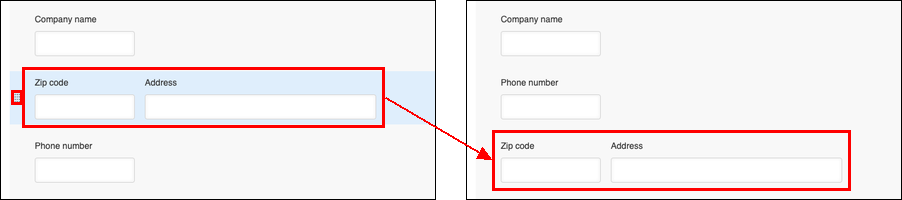
要调整字段的宽度/高度时,先将鼠标移动到字段的右端或下端。当显示箭头图标后按住鼠标,再拖至任意的位置上。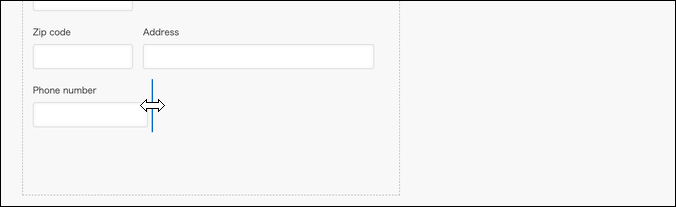
要和其他字段对齐右端或下端的位置时,先将右端或下端拖至要对齐的位置。当显示高亮字段的蓝框和辅助线(蓝色的虚线)后,松开鼠标。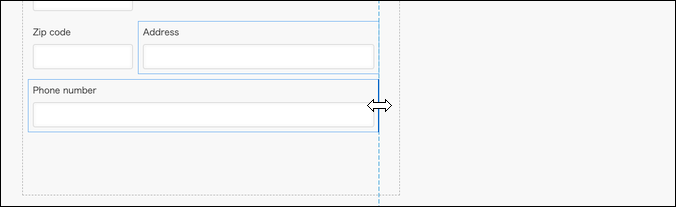
保存表单
表单设置结束后,点击[保存表单]。
仅点击[保存表单],并不会将表单的内容反映到正式环境中。要将表单的内容反映到正式环境中,需点击[更新应用],并在[更新应用]对话框中点击[更新应用]。