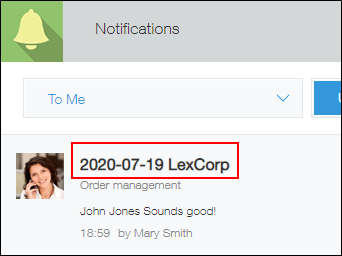
在记录标题中显示多个字段
记录标题的设置中,无法选择多个字段用于记录的标题。
设置记录标题
但是,想要在记录标题中显示多个字段时,可在[单行文本框]字段使用「&」运算符将字符串结合起来。
还可使用DATE_FORMAT函数将[日期]和[时间]字段的值与字符串结合起来。
例如,可将客户名称和案件对应日期组合后用于记录标题。
[&运算符]字符与数值的合并
[DATE_FORMAT函数]指定日期或时间的显示形式并显示
操作步骤
-
设置想显示在记录标题中的字段的字段代码。
- 在[记录列表]页面中,点击页面右上方的齿轮状[设置应用]图标,打开表单的设置页面。
- 打开想要显示在记录标题中的字段的设置页面。
- 确认[字段代码]中的字符串,根据需要进行修改并保存。
关于字段代码的详细的设置方法,请参考
什么是字段代码?
-
设置[单行文本框]字段。
- 将[单行文本框]字段从左侧的字段列表拖放至右侧。
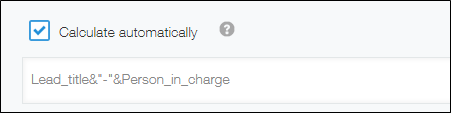
- 打开已添加的[单行文本框]字段的设置页面,勾选[自动计算]复选框,指定计算公式。
例1)将案件名称和负责人进行组合时(字符串与字符串组合的示例)
[计算公式]:案件名称&"-"&负责人
 例2)将案件对应日期与客户名称进行组合时(日期与字符串组合的示例)
[计算公式]:DATE_FORMAT(案件对应日期,"YYYY-MM-dd","Etc/GMT")&" "&客户名称

- 设置其他的必要项目,点击[保存]。
- 点击页面左上方的[保存表单]。
-
设置记录标题。
- 选择[设置]标签,点击[记录标题]。
- 点击[选择字段]。
- 选择步骤2中设置的[单行文本框]字段,点击[保存]。关于记录标题的详细的设置方法,请参考
设置记录标题 - 点击页面右上方的[更新应用],并在确认对话框中点击[更新应用]。
已设置的记录标题将显示在通知及搜索结果的标题中。