
关于门户
kintone的首页称为“门户”。门户承担着kintone入口的作用。
可前往要使用的应用、空间,或查看通知。另外,也可在公告区对成员发布想要共享的信息,作为仪表板使用。
本页面将对“关于门户”进行介绍。
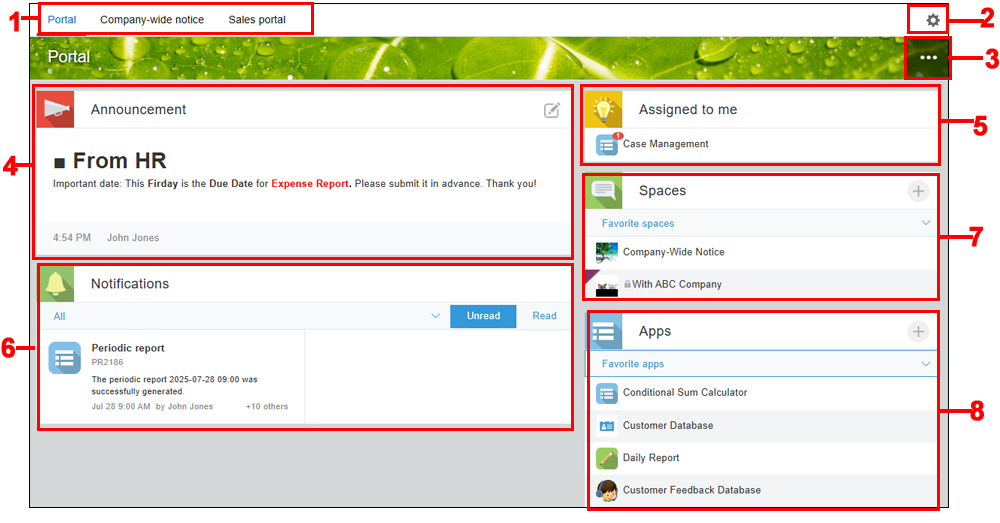
1: 切换门户
2: [设置]菜单
3: [选项]菜单
4: 公告区
5: 未处理列表
6: 通知列表
7: 空间列表
8: 应用列表
切换门户
点击标签后,可切换要显示的门户。
[设置]菜单
拥有kintone系统管理权限的用户或cybozu.com共通管理员可从此菜单访问[门户管理]页面。
另外,也可从默认门户以外门户中显示的[设置]菜单访问[门户的设置]页面。
[选项]菜单
将显示用于创建应用及空间的菜单。
拥有kintone系统管理权限的用户或cybozu.com共通管理员可从此[选项]菜单,访问[门户管理]页面及[门户的设置]对话框。
公告区
可集中希望共享给用户的信息的区域。
可在此记载想要和成员共享的信息,创建图表及书签或作为仪表板使用。
登载的内容将显示于kintone所有用户的首页。
拥有kintone系统管理权限的用户及cybozu.com共通管理员可编辑公告区的内容。
详情请参考以下页面:
编辑公告区
未処理一覧
在启用了流程管理功能的应用中,如自身被指定为部分记录的执行者,将在门户上分别显示各应用的相关记录条数。
显示的信息根据用户而异。当自身无任务时,则不显示。
通知一覧
显示应用、空间及用户等的更新通知的区域。显示的信息根据用户而异。
详情请参考以下页面:
通知
空间列表
显示空间的列表。
可从下拉菜单切换要显示的空间列表。可从下拉菜单选择的列表如下所示:
- [收藏的空间]
显示已收藏的空间的列表。点击[编辑],在显示的[“收藏的空间”的设置]页面中,可更改空间的排序。
详情请参考以下页面: - [最近打开的空间]
最近打开的空间按照最近打开的时间顺序排列,最多显示50个。
在电脑版进行以下操作时,将视为打开了空间。- 打开了空间的首页
- 打开了主题
- [参加的空间]
- [创建的空间]
- [所有空间]
- [参加的来宾空间]
- [参加的来宾空间(整合的域)]
要将邀请的来宾空间的来宾账号和kintone账号进行关联时显示。
详情请参考以下页面:
将来宾账号和kintone账号进行关联
应用列表
显示应用的列表。
可从下拉菜单切换要显示的应用列表。可从下拉菜单选择的列表如下所示:
- [收藏的应用]
显示已收藏的应用的列表。可更改排序。
详情请参考以下页面: - [最近打开的应用]
最近打开的应用按照最近打开的时间顺序排列,最多显示50个。
进行以下操作时,将视为打开了应用。- 打开记录列表、详情、编辑、添加或重复利用页面中的任意一个页面
- 打开了[应用的设置]页面
- [创建的应用]
自己创建的应用按最近创建的顺序显示。对于来宾,不显示此列表。 - [最近公开的应用]
所有应用按最近公开的顺序显示。不显示自己未参加的空间中的应用。 - [最近公开的应用]
所有应用按名称顺序显示。不显示自己未参加的空间中的应用。