设置应用分享
设置应用分享后,可将记录的数据复制到指定应用。
此处介绍应用分享的设置步骤和使用方法等内容。
设置应用分享
以下介绍设置应用分享的步骤。
此处作为示例,设置从客户列表应用复制客户信息到订单管理应用的分享。
-
打开客户列表应用。
-
在[记录列表]页面中,点击页面右上方的齿轮状 [设置应用]图标。
![截图:用线框圈出[设置应用]图标](/k/kintone/img/settings_new_icon.png)
-
在[应用的设置]页面中,点击[设置]标签中[其他设置]下的[分享]。
-
点击分享设置页面的[新建]。
-
在[创建分享]页面的[分享名称]中,输入显示在[记录详情]页面中的分享按钮的名称。
此处作为示例,使用「登记到订单管理应用」这一名称。
![截图:用线框圈出[分享名称]](https://data.wovn.io/ImageValue/production/6812f3945d04953f9f15059b/zh-CHS/e6e996b77d2049ec285057075522e14a/kintone_img_en_set_appaction_06.png)
-
[分享到]中选择要将当前应用中的数据分享到哪个应用中。
此处作为示例,选择订单管理应用。![截图:用线框圈出[分享到]](https://data.wovn.io/ImageValue/production/6812f3945d04953f9f15059b/zh-CHS/7ebe25c76e91d3c38885b2e843320211/kintone_img_en_set_appaction_07.png)
-
[关联字段]中指定要将数据从哪个字段(分享来源)复制到哪个字段(分享到)。
表格内的字段将以「表格名称 > 字段名称」的格式显示。
![截图:用线框圈出[关联字段]](https://data.wovn.io/ImageValue/production/6812f3945d04953f9f15059b/zh-CHS/db1fef293c5aa5f1538151f4631071a6/kintone_img_en_set_appaction_04.png) 点击[清空],即可批量删除已设置的关联。
点击[清空],即可批量删除已设置的关联。 -
[アクションの利用者]で、アクションボタンを表示するユーザーを指定します。
- すべてのユーザーにアクションボタンを表示する場合は、[Everyone]のままにします。
- 特定のユーザーのみにアクションボタンを表示する場合は、あらかじめ選択されている[Everyone]を削除して、アクションを利用するユーザー、組織、またはグループを追加します。
![截图:用线框圈出[使用者]](https://data.wovn.io/ImageValue/production/6812f3945d04953f9f15059b/zh-CHS/2c95aa52d49ac7ad7e21a24523296d17/kintone_img_en_set_appaction_05.png)
-
[アクションを利用できる条件]で、アクションボタンを表示する条件を指定します。
条件には、フィールドの値、プロセス管理のステータス、または作業者を指定できます。
どのレコードにもアクションボタンを表示する場合は、[すべてのレコード]のままにします。![截图:用线框圈出页面上方显示的信息的[应用的设置]](https://data.wovn.io/ImageValue/production/6812f3945d04953f9f15059b/zh-CHS/acac83c9403e29e0666fa4e6e12b0341/kintone_img_en_set_appaction_19.png) 複数の条件を組み合わせる場合は、+の形をした[条件を追加]アイコンをクリックします。追加の条件を指定し、[すべての条件を満たす]もしくは[いずれかの条件を満たす]のどちらかを選択します。
複数の条件を組み合わせる場合は、+の形をした[条件を追加]アイコンをクリックします。追加の条件を指定し、[すべての条件を満たす]もしくは[いずれかの条件を満たす]のどちらかを選択します。 -
点击页面右下方的[保存]。
-
点击页面上方弹出信息中的[应用的设置]或页面左下方的[返回应用的设置]。
-
点击页面右上方的[更新应用]。
-
在[更新应用]对话框中点击[更新应用]。
已创建的分享按钮「登记到订单管理应用」显示在[记录详情]页面。
如同时设置了流程管理,将与流程管理的动作按钮并排显示。
使用应用分享添加记录
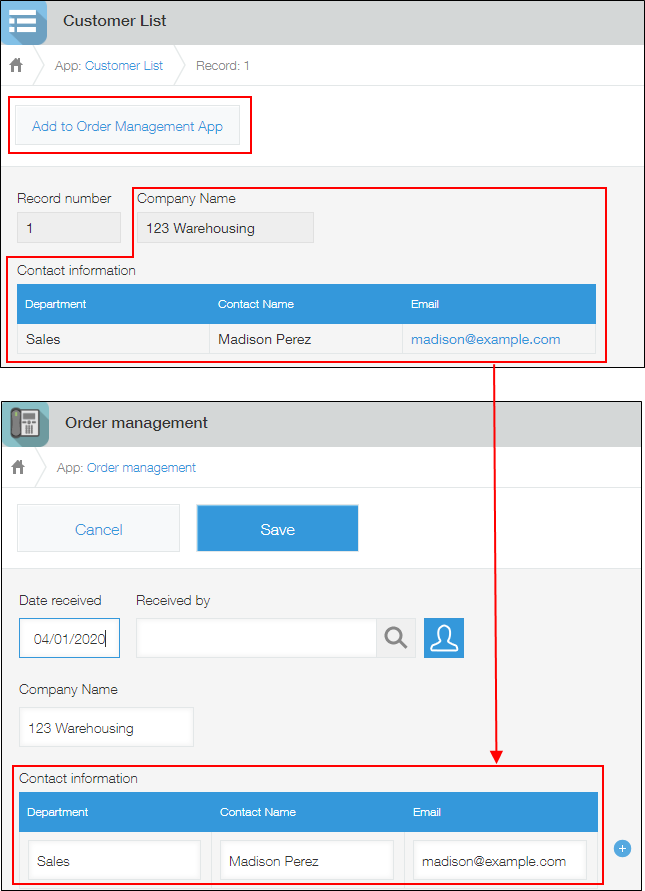
点击[记录详情]页面中显示的分享按钮,可创建复制了所需信息的记录。
此处作为示例,使用已创建的分享按钮「登记到订单管理应用」,复制客户列表应用的数据到订单管理应用中。
-
打开客户列表应用。
-
打开想要复制内容的记录的[记录详情]页面。
-
点击已创建的分享按钮「登记到订单管理应用」。
![截图:在[记录详情]页面中显示分享按钮](https://data.wovn.io/ImageValue/production/6812f3945d04953f9f15059b/zh-CHS/3ef7954f4ad268b8563311f3391162bb/kintone_img_en_set_appaction_01.png)
显示订单管理应用的记录,且已复制指定字段的输入内容。