
将记录的数据从文件导入应用
可以通过将数据从文件导入到已创建的应用中,添加新记录或更新已登记的记录。还可以对记录中的[表格]添加新的行或更新已有的行。
本页面介绍将文件中的数据导入到已创建的应用时的方法及注意事项。
导入文件前的准备
将数据从文件导入应用前,请确认应用及文件是否已准备好。
应用的准备
将数据从文件导入应用前,请确认应用的设置及权限。
- 要从文件导入数据,需拥有[应用的访问权限]中的[导入文件]权限。
- 将数据导入到新添加记录的[创建人]/[创建时间]/[更新人]/[更新时间]字段时,还需[管理应用]的权限。
- 为了能够从文件登记或更新数据,需要设置好应用。详情说明请参考以下页面:
确认导入文件的应用
准备文件
将数据从文件导入应用前,请调整好文件的格式和内容。
- 可导入的文件格式(扩展名)有Excel格式(xlsx)/CSV格式(csv)/TXT格式(txt)/TSV格式(tsv)。
- 请确认文件是否已经是适合导入的格式。详情说明请参考以下页面:
准备用于登记/覆盖记录的文件
导入文件前的注意事项
将数据从文件导入应用前,请务必确认以下注意事项。
- 建议将数据从文件导入应用前,先将现有记录的数据导出到文件进行备份。详细的步骤请参考以下页面:
将数据导出到文件 - 根据字段的类型或设置,可能无法通过文件登记或更新数据。详情请确认以下项目。
- 将数据从文件导入应用的过程中,可能无法通过kintone页面或API添加、更新记录。
导入文件时的注意事项
通过文件导入数据时,以下两项设置尤为重要:
- 指定[更新键]
- 指定[文件中的列]
指定[更新键]
更新已登记的记录数据时,指定作为[更新键]的字段。
什么是[更新键]?
[更新键]是指用于将应用记录与导入文件的行关联起来的应用字段。
导入文件时,是更新已登记的记录数据,还是登记新记录,取决于指定为[更新键]的字段的值(应用的数据)和[对应的文件中的列]的值(文件的数据)是否一致。
数据更新的机制
- 指定为[更新键]的应用字段的值与[对应的文件中的列]的值一致时:已登记的记录数据将使用该行的值进行更新。
- 指定为[更新键]的应用字段的值与[对应的文件中的列]的值存在不一致时:使用该行的值登记新记录。
![图:将数据登记和更新到通过[更新键]锁定的记录中](https://data.wovn.io/ImageValue/production/6812f3945d04953f9f15059b/zh-CHS/8506f34a9439b0d8f1b8284f7cf0a6e2/kintone_img_en_import_csv_img7.png)
可指定为[更新键]的字段
可指定为[更新key]的字段如下:
- [レコード番号]
- [单行文本框]
- [数値]
- [日期]
- [日期与时间]
- [リンク]
指定[更新键]时的注意事项
指定[更新键]时的注意事项如下:
- 指定为[更新键]的字段,必须为值不与其他记录重复的字段。
- [记录编号]在创建记录时由系统自动分配,同一应用内不会有重复的记录编号。因此经常被用作[更新键]。
- 但是,将[记录编号]指定为[更新键]时,如[对应的文件中的列]中有应用中不存在的[记录编号],导入时将出现报错。
- 登记为新记录时,请将[记录编号]相应的[相应文件的列]留空。
- 将[记录编号]以外的字段([单行文本框]、[数值]、[日期]、[日期与时间]、[链接])指定为[更新键]时,需在字段的设置中勾选[值为唯一]。
指定[文件中的列]
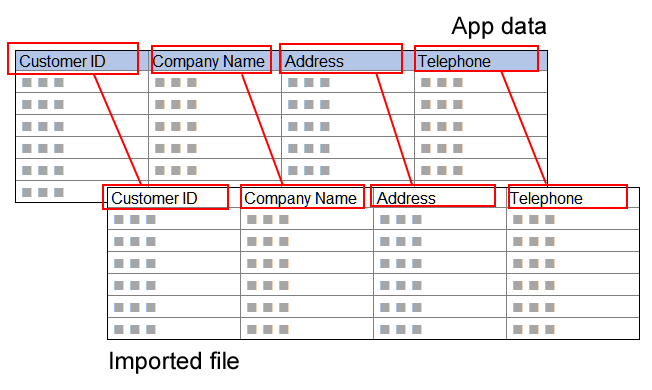
对应用中的各字段,分别指定导入文件需读入的数据列。
隐藏的字段
如果要导入数据的字段未显示在[应用中的字段]中,该字段为无法从文件登记或更新数据的字段,或是没有查看或编辑权限的字段。
例如,根据其他字段的值计算/获取值的字段(如设置了计算公式的字段等)不显示在[应用中的字段]中。导入文件时,将重新计算/重新获取数据。
相应字段请参考以下页面:
确认导入文件的应用
必须输入的字段
将数据添加为新记录时,必须给必填字段(带「*」的字段)指定文件中的列。
如要更新已登记的记录,但存在该字段未登记值的记录时,也请指定[文件中的列]。
不更新值的字段
对于不想更新值的字段,指定为[(不指定)]。
- 新记录:将登记为空白或初始值(设置了初始值时)。
- 已登记的记录:不更新已登记的值。
特别是对于不更新值的字段,请选择[(不指定)],以防止在更新数据时,误将旧数据更新到现有记录中。
更新[表格]的数据
[表格]内的字段将以[表格名称 > 字段名称]的格式显示。
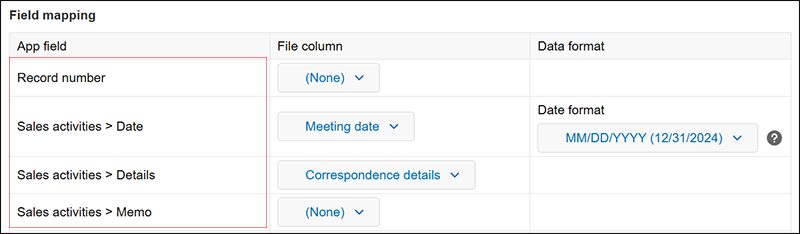
对已登记的记录中的[表格]更新数据时,需要为[应用中的字段]中显示的[表格]内的所有字段指定[文件中的列]。
请将无更改的字段也指定为导入对象。
[记录的创建/更新信息]
导入文件时,作为[记录的创建/更新信息]的[创建人]/[创建时间]/[更新人]/[更新时间]的操作,与应用的其他字段有所不同。
- 更新已登记的记录时:
对于已登记的记录的[创建人]/[创建时间]/[更新人]/[更新时间],无法使用文件中写入的值进行更新。导入文件后的结果如下:- [创建人]/[创建时间]:不会使用文件中写入的值进行更新。已登记的值维持不变。
- [更新人]/[更新时间]:不会使用文件中写入的值进行更新。将自动更改为导入文件的用户和日期与时间。
- 登记新记录时:
- 可使用文件中写入的值进行登记。
- 如果选择[(不指定)],则[创建人]/[创建时间]/[更新人]/[更新时间]成为导入文件的用户和日期与时间。
导入文件的步骤
以下说明导入文件的步骤。
指定文件
-
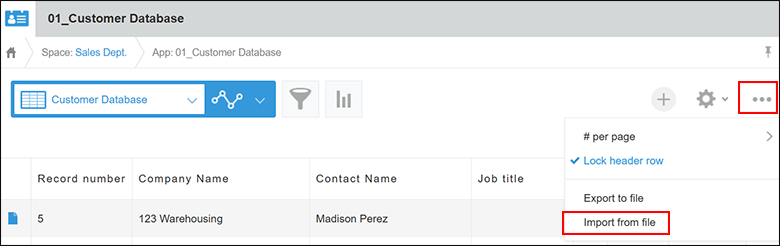
点击[记录列表]页面右上方的[选项]图标(三点形状),再点击[从文件导入]。如不显示
[从文件导入],请在[应用的访问权限]的设置中赋予[导入文件]权限。
给应用设置访问权限
-
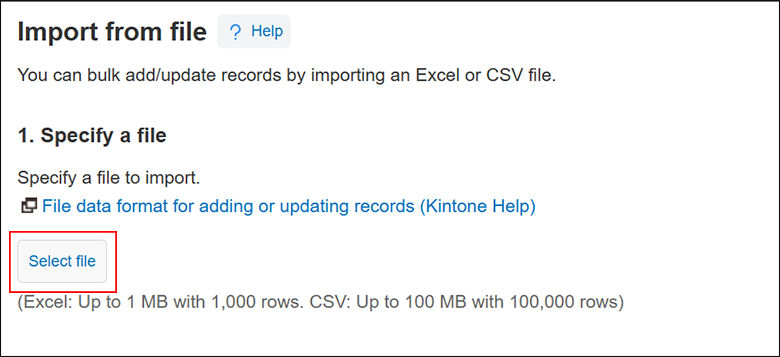
点击[选择文件],指定要导入的文件。
指定数据的格式
-
设置是否将导入文件的首行作为列名称。
文件的首行为列名称时,勾选[文件首行为标题行]。
根据文件的内容,可能会自动勾选该选项。 -
导入CSV文件时,设置[文字编码]与[分隔符]。
-
确认[导入文件的预览]中是否正确显示文件的内容。
如文件的内容不正确,请尝试更改以下项目。- 如果文件中的数据显示乱码,请更改[文字编码]。
- 如果文件中的数据没有按列正确分隔,请更改[分隔符]。
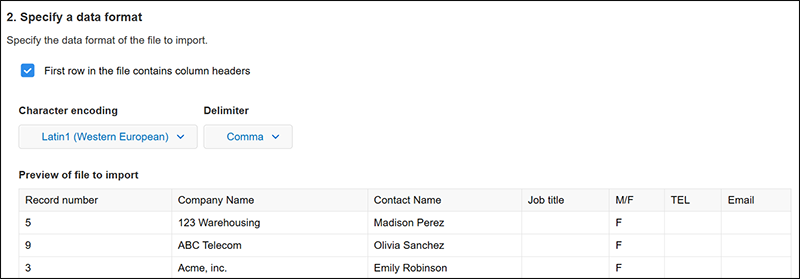
指定导入时的处理
-
选择导入文件时的[反映至应用的方法]。
选择以下任一项目。- [仅添加记录]
- [更新和添加记录]
-
在[数据处理方式]中选择了[添加及更新记录]时,设置将应用的哪个字段作为[更新键]以及使之与导入文件的哪列对应。
设置项目如下:- [更新键]
- [相应文件的列]
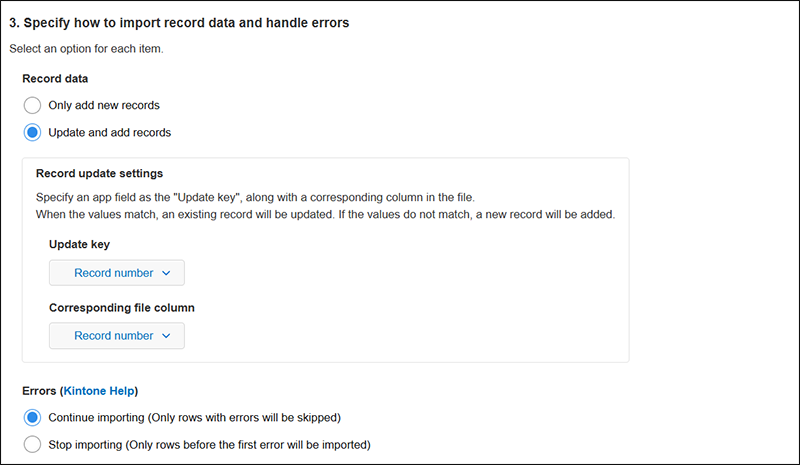
-
选择导入文件过程中检测到错误时的处理方法。
选择以下任一项目。- [ 继续导入(仅跳过错误的行) ]
- [ 终止导入(错误的行及其后行不导入) ]
关于各选项中的处理方法以及导入结果,请参考以下页面:
选择检测出导入错误时的处理方法
数据的对应
-
对应用中的各字段,分别指定导入数据的[文件中的列]。
![截图:指定[文件中的列]的图片](https://data.wovn.io/ImageValue/production/6812f3945d04953f9f15059b/zh-CHS/e1b2e700cacd7829eb5d5cf99d896a92/kintone_img_en_import_csv_18.png) 文件的首行为列名称时,与应用中的字段名称一致的列将自动匹配到[文件中的列]。
文件的首行为列名称时,与应用中的字段名称一致的列将自动匹配到[文件中的列]。
指定[文件中的列]的基本规则如下: - 将[文件中的列]和[应用中的字段]对应起来
- 对于不从文件登记或更新数据的字段,请选择[(不指定)]
-
登记新记录时,对[记录的创建/更新信息]的各字段指定[文件中的列]。
如果 [记录的创建/更新信息]的各字段未显示,请在设置应用的访问权限中赋予[管理应用]权限。
给应用设置访问权限![截图:对[记录的创建/更新信息]指定文件中的列的页面](https://data.wovn.io/ImageValue/production/6812f3945d04953f9f15059b/zh-CHS/df894d5ea330c4ee79ace04a52028aec/kintone_img_en_import_csv_19.png)
-
根据需要指定数据的格式。
- [日期]/[日期与时间]/[创建时间]/[更新时间]字段:
- 从以下项目中选择日期格式。
- YYYY/MM/DD (2024/12/31)
- MM/DD/YYYY (12/31/2024)
- DD/MM/YYYY (31/12/2024)
- 初始选择的日期格式根据导入文件的用户的显示语言设置而不同。
- 日期采用斜杠(/)以外的分隔(例:2024-12-31、20241231)时,无论从下拉菜单选择哪种日期格式,均按年→月→日的顺序进行导入。
- 从以下项目中选择日期格式。
- [日期与时间]/[创建时间]/[更新时间]字段:
- 通过文件导入的日期与时间的值将根据导入文件的用户的[个人资料]中设置的时区进行登记。
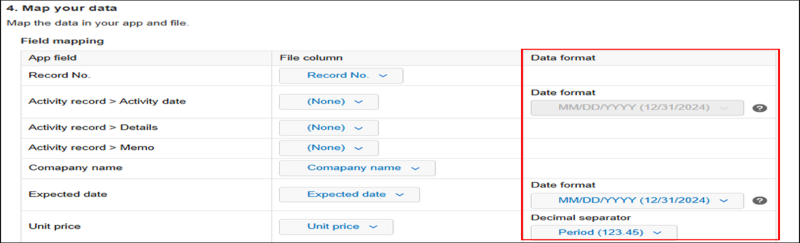
- [日期]/[日期与时间]/[创建时间]/[更新时间]字段:
-
根据需要,打开[千位分隔符和小数点的符号]菜单,选择[数值]字段的千位分隔符和小数点的符号。
初始选中的[千位分隔符的符号/小数点的符号]会根据导入文件用户的语言设置而有所不同。![截图:用线框圈出[千位分隔符和小数点的符号]菜单](https://data.wovn.io/ImageValue/production/6812f3945d04953f9f15059b/zh-CHS/e1f73a8821f242c859fb5808a4a9a467/import_csv_22.png)
-
下次导入文件时如需继承本次的设置,则勾选[保存本次设置,以供下次导入时使用。]。
初始值为勾选该选项。![截图:用线框圈出[保存本次设置,以供下次导入时使用。]](https://data.wovn.io/ImageValue/production/6812f3945d04953f9f15059b/zh-CHS/06a8fb549aa34338b85ea6ecafb97ab1/import_csv_21.png) 满足以下所有条件时,下次将继承本次的设置内容。
满足以下所有条件时,下次将继承本次的设置内容。- 应勾选[保存本次设置,以供下次导入时使用。],执行本次的文件导入
- 在[导入的文件]页面中,本次导入文件结果的[状态]应为[完成]
- 下次导入的文件中,首行的文件列名称以及排序均与本次导入的文件相同
下次继承的设置内容如下。详情请参考以下项目:
导入文件
- 确认已经设置好文件的指定、数据格式的指定、导入时的处理指定以及数据的对应后,点击页面右下方的[导入]。
无法按下[导入]按钮时
原因
如果[导入]显示为灰色且无法点击,可能是由于以下原因:
- 未指定文件。或文件中不存在记录数据
- 导入文件后,记录数将超过应用中可添加记录的上限
- 文件中含有格式不正确的数据
- 必填字段等字段中未选择[文件中的列]
- [表格]中有字段未指定[文件中的列]或者,对无法导入的[表格]中的某个字段指定了[文件中的列](两者均仅限于更新现有记录时)。
处理方法
请更改文件或更改字段与[文件中的列]之间的对应。
确认导入情况
导入开始后,将自动跳转到[记录列表]页面。
 可通过页面顶部显示的信息,确认数据的导入情况和结果。
点击信息中的链接,将显示[导入的文件]页面。可在[导入的文件]页面中确认自己执行导入的进度和错误的详情。
确认文件的导入情况