
执行者以外用户可执行的动作的设置
对状态设置执行者后,可分配特定用户来执行此状态下的任务。
事先设置执行者,可避免执行遗漏,设计可切实推进任务的业务流程。
另一方面,在实际业务中可能存在执行者长期缺席或申请人发现输入错误而希望撤回申请等情况,此时需要执行者以外的人员进行相关操作。
此时,通过设置「执行者以外用户可执行的动作」,也可以应对包括业务停滞、撤回申请在内的业务流程。
执行者以外用户可执行的动作的使用示例
在以下情况中可使用「执行者以外用户可执行的动作」的设置。
- 希望代理批准
例如:当部长长期休假时,希望由副部长代为批准申请。
代理批准的Workflow - 希望在申请被取消前进行修改
例如:提交申请后发现内容有问题,希望被部长取消前自行撤回申请并进行修改。
可撤回并修改申请的Workflow - 希望跳过中间的批准步骤直接完成请示
例如:当前已进行至副部长的批准步骤,但由于这是需要紧急处理的请示,因此部长希望跳过副部长的批准步骤,直接推进至完成申请。
可跳过批准步骤的Workflow
操作步骤
操作步骤 此处以可实现部长缺席时由副部长代理推进流程的动作设置为例,介绍执行者以外用户可执行的动作的设置方法。
-
打开目标应用的[流程管理]页面。
-
在已设置执行者的状态的流程中,点击[添加执行者以外用户可执行的动作]。
本例中将在状态为「部长确认中」的流程中,设置执行者以外用户可执行的动作。

-
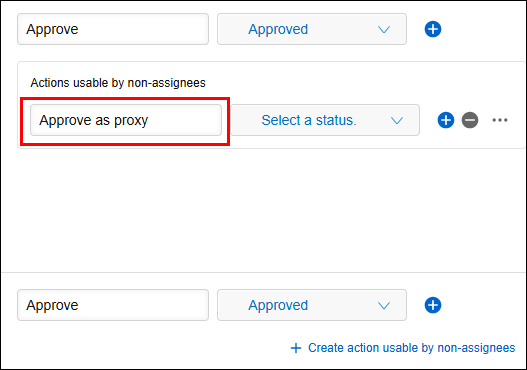
设置[执行者以外用户可执行的动作]的按钮名称
本例中输入「代理批准」。
-
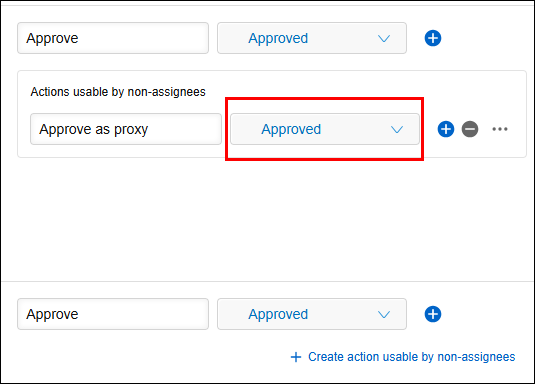
从下拉菜单中选择执行「执行者以外用户可执行的动作」后的状态。
本例中选择「已批准」。
-
点击[选项]图标(三点形状),然后选择[动作执行者的设置]。
![截图:突出显示“选项”图标和[动作执行者的设置]](https://data.wovn.io/ImageValue/production/6812f3945d04953f9f15059b/zh-CHS/2b550f16ff39ac8acbf6472dfc7b0fab/kintone_img_en_set_non_assignee_actions_04.png)
-
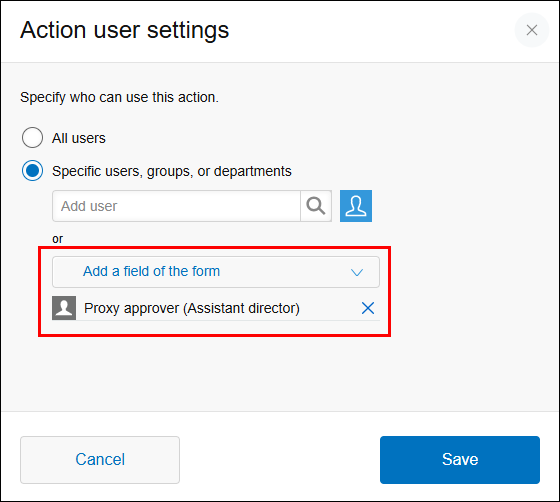
在[动作执行者的设置]的对话框中,设置可执行该动作的用户,再点击[保存]。
从以下项目中选择可执行该动作的用户。- [所有用户]:
如未指定可执行「执行者以外用户可执行的动作」的用户,则拥有记录查看权限的用户可执行该动作。 - [ 特定用户/组织/组 ]
本例中,选择[特定用户/组织/组],点击[选择表单中的字段],指定名为「代理批准人(副部长)」的字段。
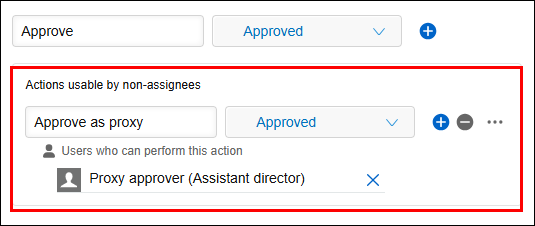
至此,在状态为「部长确认中」的流程中,执行者以外用户可执行的动作已设置完成。
- [所有用户]: