创建图表
可基于应用中已登记的记录数据,对数值及记录数等进行汇总后创建图表。保存设置后,可随时通过应用的首页([记录列表])显示最新的图表。
需持有应用的管理权限才可保存图表的设置。
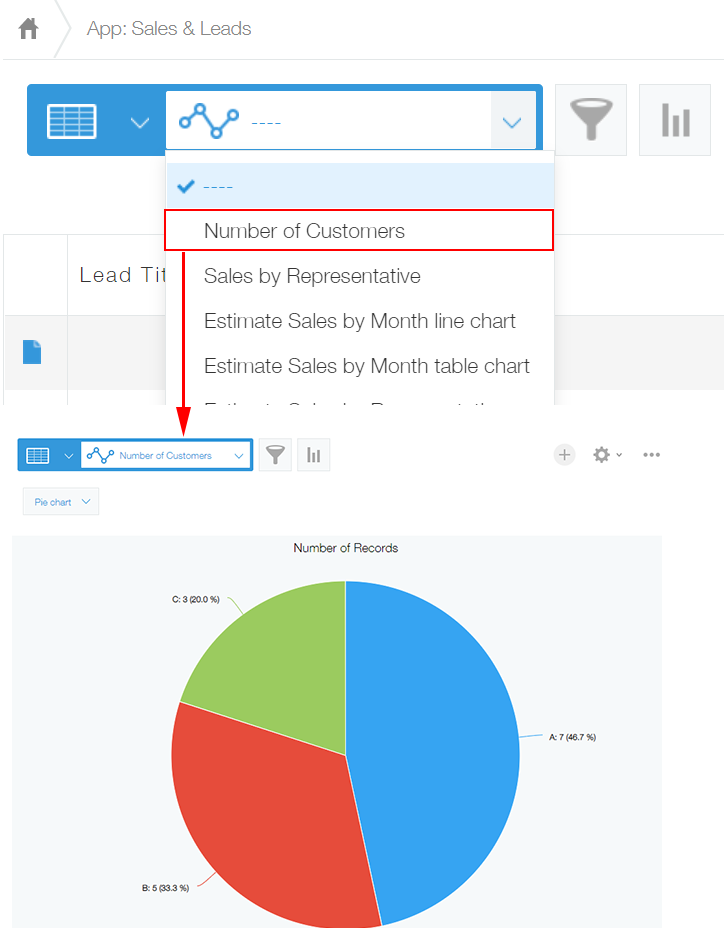
在kintone中,可使用以下2种方法汇总数据,并创建成图表与表格。
- 选择图表类型后创建
通过用户自己设置类型与汇总条件等,创建成图表与表格。 - 使用推荐图表创建
显示基于应用的数据自动生成的图表与表格作为候选。
仅需从中选择符合需要的候选,即可创建图表与表格。
关于图表的类型与活用,请参考以下页面:
图表的类型与活用
操作步骤
对通过[记录列表]页面创建图表的步骤进行说明。
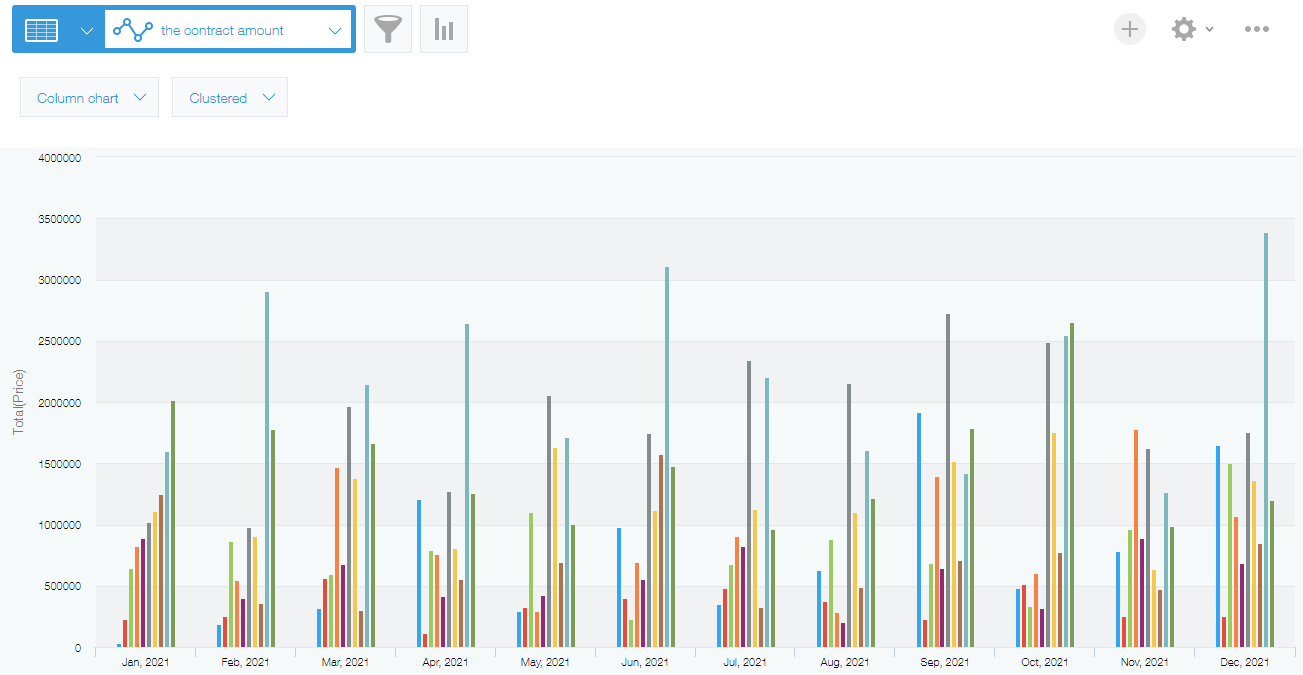
此处作为示例,使用用于管理订单的日期、金额等数据的[订单速报应用],创建今年订单金额的分月汇总图表。创建图表时,选择[选择图表类型后创建]。
完成效果图
-
在应用的记录列表页面中,点击[汇总]图标。
![截图:在[记录列表]页面中用红色线框圈出[汇总]图标](https://data.wovn.io/ImageValue/production/6812f3945d04953f9f15059b/zh-CHS/b9f93309d502e6372e12bcf385a11123/kintone_img_en_summarize_details_14.png)
-
从[选择图表类型后创建]中选择图表的类型。
此处选择[柱形图]。![截图:在[汇总]页面的[选择图表后创建]项目中用红色线框圈出柱形图](https://data.wovn.io/ImageValue/production/6812f3945d04953f9f15059b/zh-CHS/e6ee2c0487b26908ef325ccb6c3e9636/kintone_img_en_summarize_details_03.png) 参考:图表的类型与活用
参考:图表的类型与活用 -
[图表类型]中选择汇总结果的显示类型。
此次选择[簇状]。![截图:在[汇总]页面的[图表类型]中选择了[柱形图]和[簇状]](https://data.wovn.io/ImageValue/production/6812f3945d04953f9f15059b/zh-CHS/8e5c8abe0a6a8c76f716eafd3f03f1ad/kintone_img_en_summarize_details_07.png)
-
设置用于汇总的[分组项目]。
[分组项目]最多可设置大项目、中项目、小项目3个。点击分组项目区域下方的+形[添加]图标,即显示中项目和小项目的设置栏。
由于此次想要按月份汇总商品订购情况,因此大项目设置[订单日期][以月为单位],中项目设置[商品名称]。
在柱形图中设置了[大项目]和[中项目]时,[大项目]反映在横轴上,[中项目]反映为系列,并显示预览。
![截图:在[汇总]页面的[分组项目]中,[大项目]选择了[订单日期],[中项目]选择了[商品名称],并显示图表的预览](https://data.wovn.io/ImageValue/production/6812f3945d04953f9f15059b/zh-CHS/924df3bd4b8f7b5db115e83ea2f97c53/kintone_img_en_summarize_details_08.png)
-
设置记录的[汇总方法]。
[汇总方法]可选择[记录数][求和][平均值][最大值][最小值]。
这里想要汇总订单的总金额,所以汇总方法选择[求和],汇总对象的字段选择[金额]。
为柱形图时,汇总方法反映在纵轴上。![截图:在[汇总]页面的[汇总方法]中,汇总方法选择了[求和],汇总对象选择了[金额]字段](https://data.wovn.io/ImageValue/production/6812f3945d04953f9f15059b/zh-CHS/2e863be6ab83c078458fe84f55b70b30/kintone_img_en_summarize_details_04.png)
-
设置[条件]。
要筛选特定的记录进行汇总时(例如:指定汇总对象的期间等),可设置筛选条件。另外,如点击[清空]按钮,已添加的条件将全部被删除。
这次想要汇总今年的订购量,所以设置[订单日期][=(等于)][今年]。
![截图:[汇总]页面的[条件]中设置了[订单日期][=(等于)][今年]](https://data.wovn.io/ImageValue/production/6812f3945d04953f9f15059b/zh-CHS/61fd6a51a93a04166550fb6fb1759c8a/kintone_img_en_summarize_details_05.png)
-
[排序]中设置汇总结果的顺序。
可从以下项目中选择排序的关键字。- [汇总值]:基于步骤5中设置的[汇总方法]的汇总结果,以升序或降序进行排序。
- [大项目][中项目][小项目]:按步骤4中设置的[分组项目]的字段的升序或降序进行排序。
此处[大项目]选择[升序],[汇总值]选择[升序]。
![截图:在[汇总]页面的[排序]中,选择了[大项目][汇总值]字段,且均选择了[升序]](https://data.wovn.io/ImageValue/production/6812f3945d04953f9f15059b/zh-CHS/394f9186b0ee2c3d0e4be7fa8d58de06/kintone_img_en_summarize_details_06.png)
-
点击[保存]或[应用]。
-
步骤8中点击[保存]时,命名图表并保存后,显示已创建的图表/汇总表。
点击[应用]时,显示已创建的图表/汇总表。
显示汇总结果的图表即创建完成。![截图:出现[图表已保存]的弹出窗口](https://data.wovn.io/ImageValue/production/6812f3945d04953f9f15059b/zh-CHS/94f6e97b86dd9f272d75a0df71f29ce3/kintone_img_en_summarize_details_10.png)
显示项目的更改
点击图表下的项目名称(系列),可选择显示/隐藏各项目。
从显示结果中,选择特定项目进行比较时,非常方便。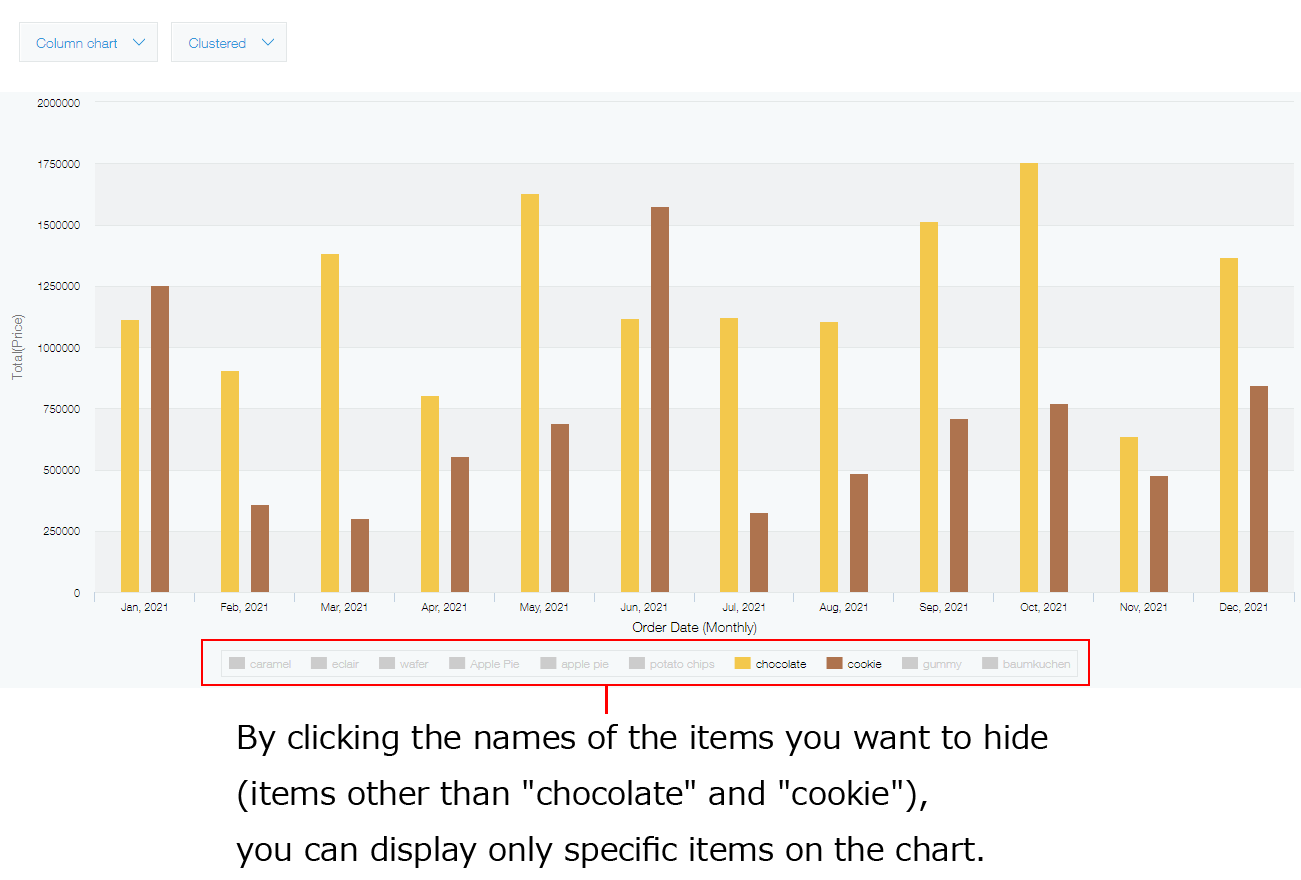
通过图表显示筛选列表
点击图表中的汇总结果,可在列表中显示汇总结果中包含的记录。
想要确认哪些记录是汇总对象时,会非常方便。
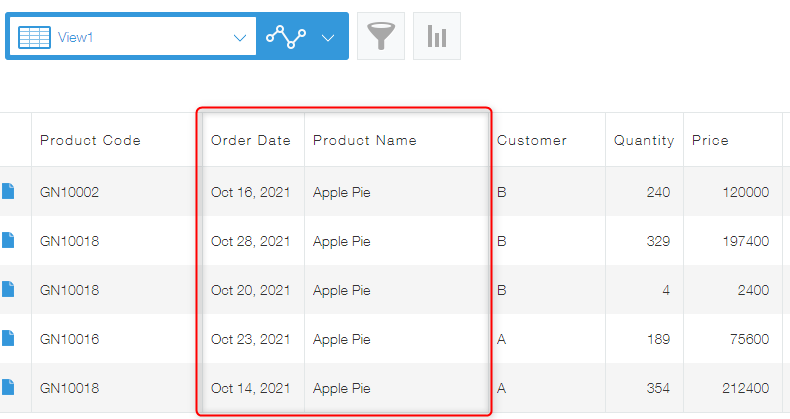
例如,点击图表中的“10月/苹果派”的部分(柱形图中的柱条)。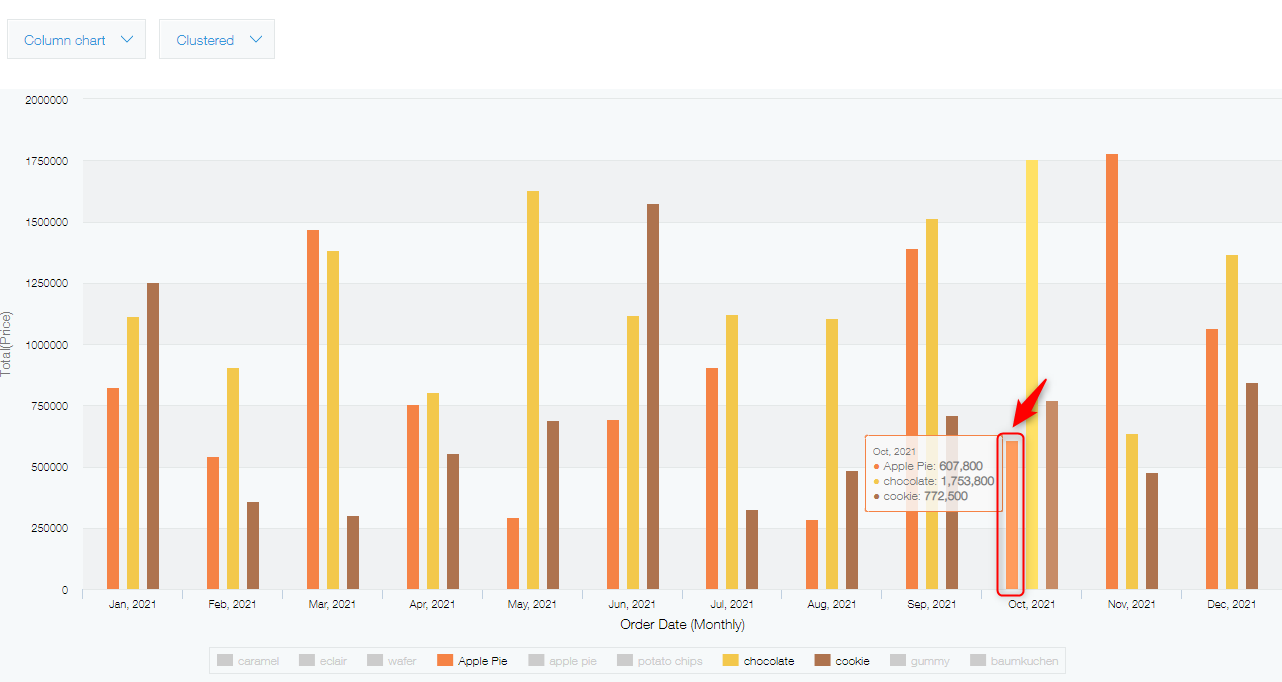
即可显示与“10月/苹果派”相关的记录列表。
列表中显示字段的类型和排序与默认列表(应用的设置的[列表]页面中位于最上方的列表)相同。
参考:更改默认的列表