
创建默认门户以外门户
在默认门户以外的门户中,可以使用名为“小组件”的部件来设置显示内容和布局。
例如,可以按部门或目的创建多个门户,分别显示各业务所需的信息。
默认门户以外门户的使用示例
面向全公司的公告门户
这是汇总了需要向全公司贯彻周知的公告、各类手续、咨询以及申请等信息的门户。
可用于全公司范围内的信息共享以及咨询窗口的一元化管理。
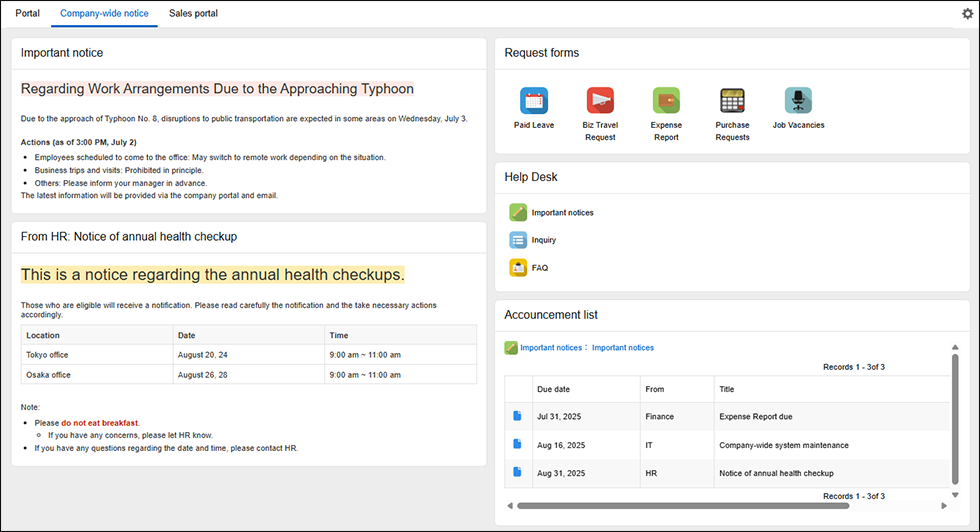
使用的小组件示例:
各部门的门户
专为特定部门进行业务支持信息汇总的门户。
例如,面向营业部的门户可以将经常要确认的任务、销售额以及提案资料、进度管理等信息汇总在一处显示。
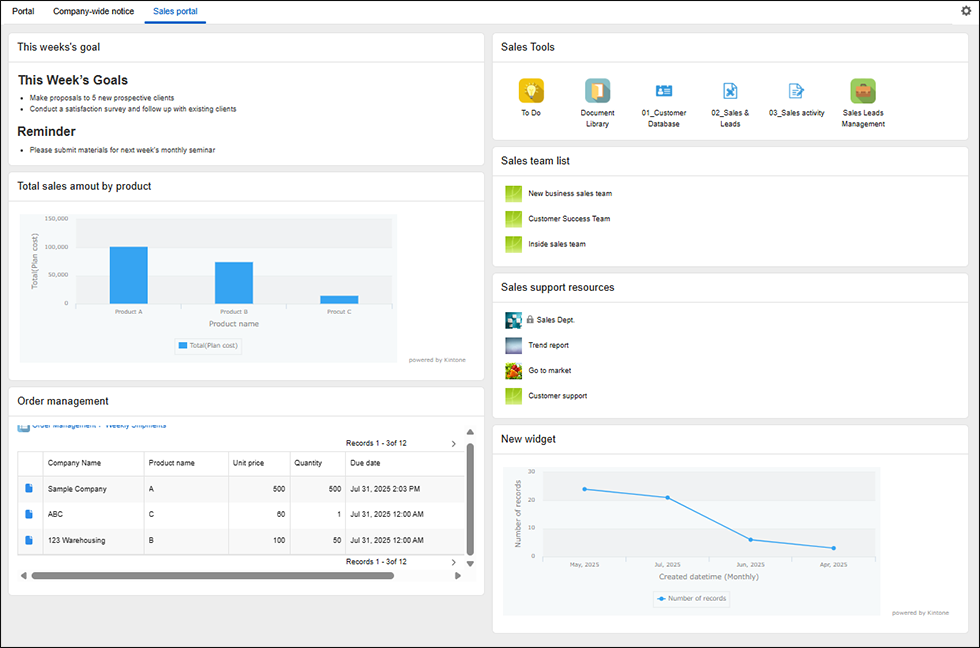
使用的小组件示例:
- 本周的营业任务(富文本小组件)
- 各产品的销售额(图表小组件)
- 订单及出货信息(记录列表小组件)
- 营业相关菜单(指定应用小组件)
- 营业团队列表(指定应用小组件)
- 营业支援资源(指定应用小组件)
- 咨询数量(图表小组件)
操作步骤
打开[门户的设置]页面
-
点击门户页面右上方的[选项]图标(三点形状),再点击[门户管理]。
![截图:用线框圈出[选项]和[门户管理]](https://data.wovn.io/ImageValue/production/6812f3945d04953f9f15059b/zh-CHS/624fcd9e72698a7ab5266d859aa84adc/kintone_img_en_manage_index_01.png)
-
点击[门户管理]页面的[列表]标签。
-
在[管理员创建的门户]部分中,点击[创建门户]。
![截图:用线框圈出[创建门户]](https://data.wovn.io/ImageValue/production/6812f3945d04953f9f15059b/zh-CHS/1761ea1466722ede46b94e3a45c8a644/kintone_img_en_create_portal_03.png) 显示[门户的设置]页面。
显示[门户的设置]页面。
设置[门户名称]
- 在[门户的设置]页面中,输入[门户名称]。
[门户名称]为必填项。可最多输入128个字符。
配置小组件
-
从小组件列表中选择想添加的小组件,拖拽至配置目标位置。
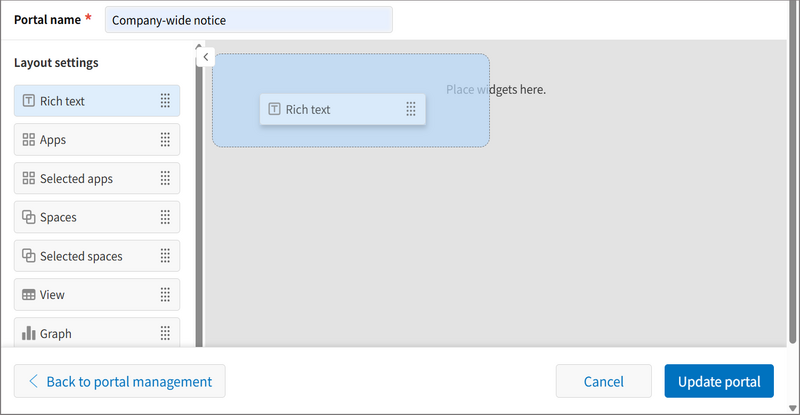
-
调整小组件位置时,选择要移动的小组件,拖拽至移动目标位置。
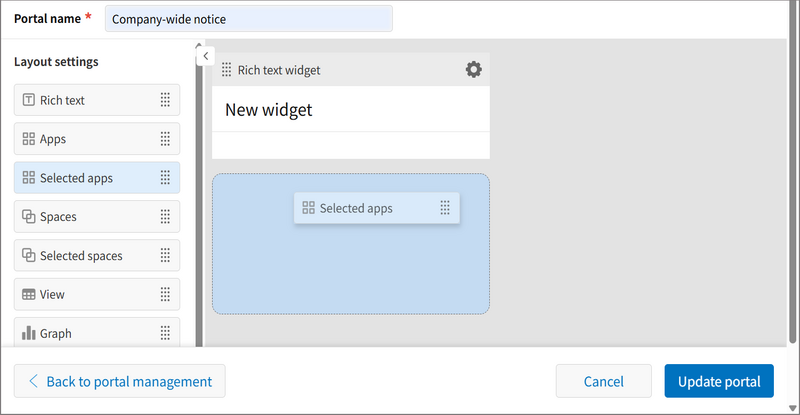
-
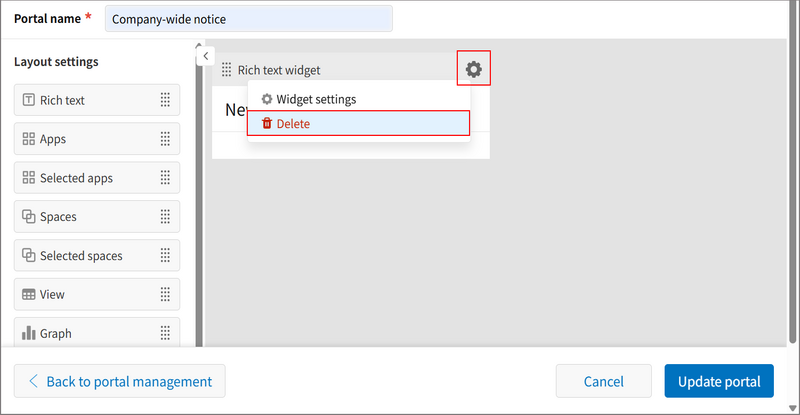
删除已配置的小组件时,在小组件中点击[设置]图标(齿轮状),再点击[删除]。
编辑小组件的设置
-
点击各小组件中的[设置]图标(齿轮状),再点击[小组件的设置]。
![截图:用线框圈出[设置]图标和[小组件的设置]](https://data.wovn.io/ImageValue/production/6812f3945d04953f9f15059b/zh-CHS/988ce7245f972d1cbd1f1d81f5355cf3/create_portal_07.png)
-
在各小组件的设置页面中,编辑设置,点击[保存]。
各小组件的设置项目详情请参考以下页面。
公开门户
-
确认整个门户,点击[公开门户]。
-
在保存门户设置并确认是否开始应用的对话框中,点击[确定]。