
用于添加/覆盖记录的文件的书写格式
以下对通过在已创建的应用中导入Excel文件或CSV文件,批量登记或更新记录时文件的书写格式进行介绍。
以下为各字段书写格式的样本文件。想确认各字段的书写格式时,请下载后参考使用。
各字段的书写格式的样本文件
字段名称的书写方法
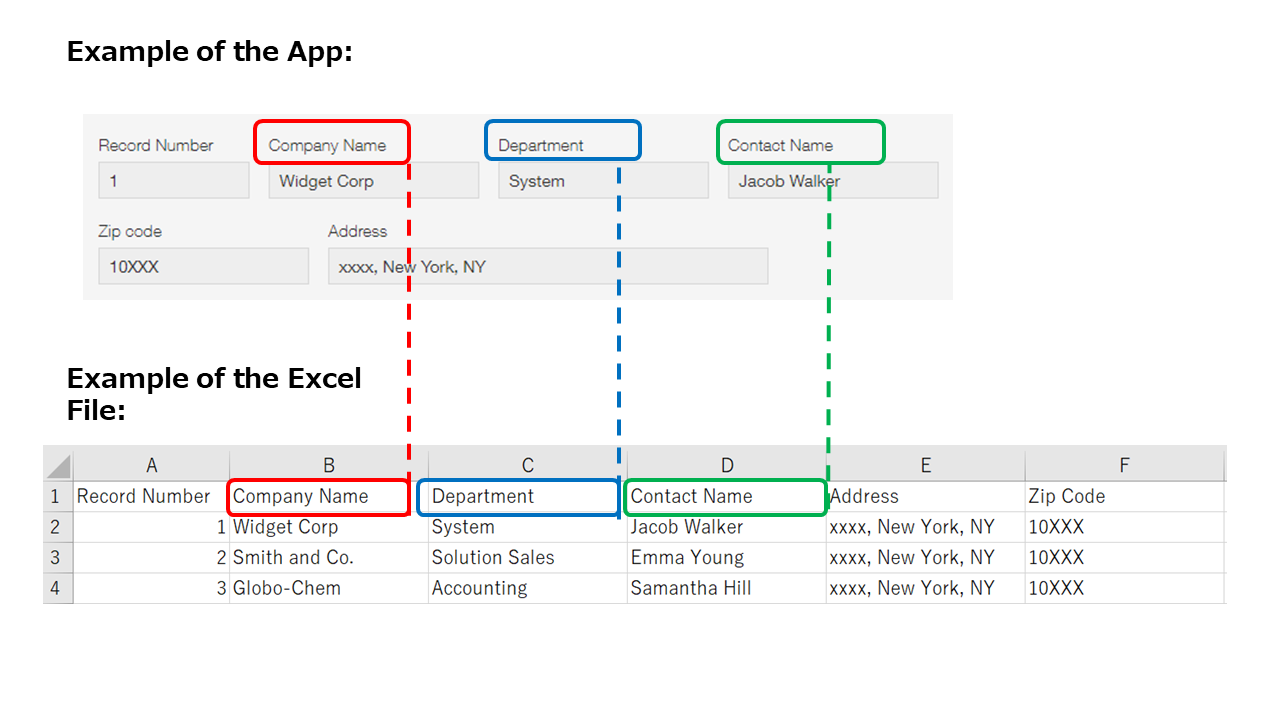
建议将字段名称写在文件的列名(首行)中。虽然不写字段名称也可进行导入,但在这种情况下导入文件时,需单独指定要将哪列的数据导入到哪个字段中。将字段名称写入文件的列名后,将自动进行关联,非常便捷。
将字段名称写入文件的列名时,可采用直接在文件中输入的方式,但更建议采用通过应用[记录列表]页面中的[导出到文件],导出数据的方式。使用[导出到文件]时,无论是否有已登记的记录,都可将字段名称导出到文件中。与直接输入字段名称相比,不仅省力,还可以避免输入错误。因此,建议先将数据导出到文件,然后基于该文件进行编辑。
将数据导出到文件
记录的书写方法
在文件中,请每行写入1条记录的数据。
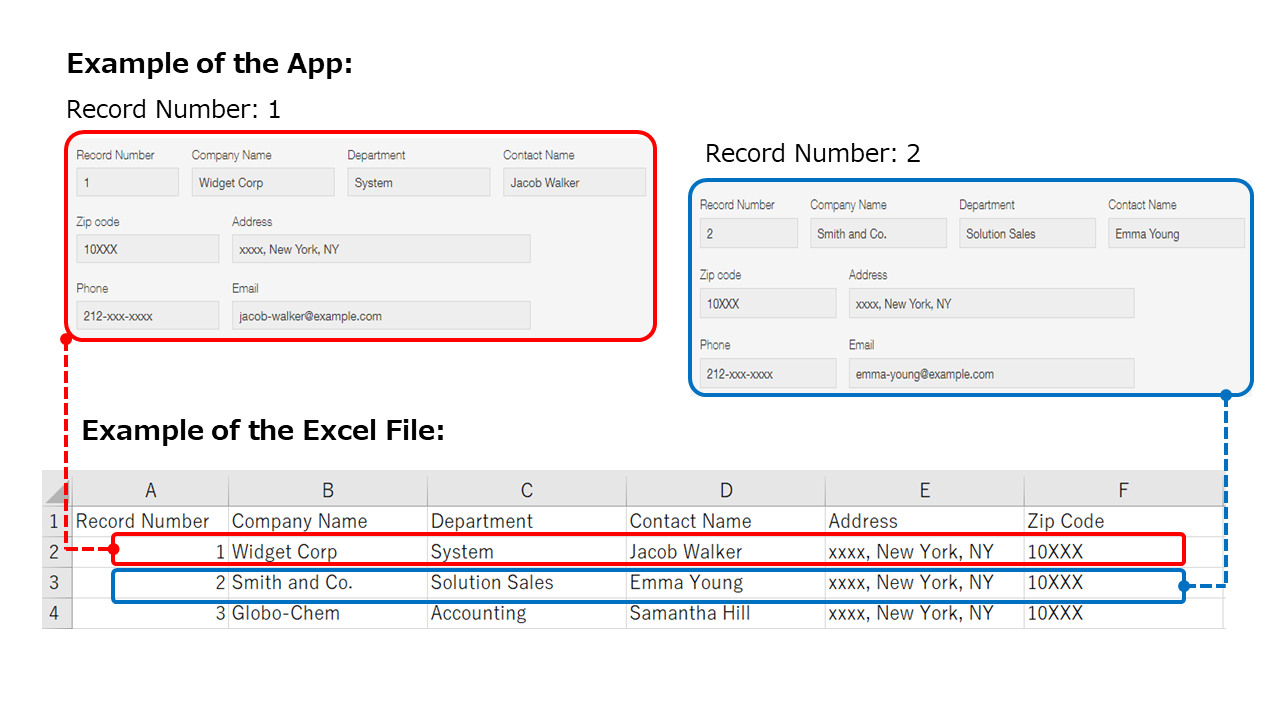
但是,如果记录中包含[表格],则需要根据[表格]的行数写入到多行中。详情请参考以下页面。
准备用于登记/覆盖含有表格的记录的文件
各字段的值的书写方法
可从文件导入到应用字段的数据格式取决于字段的种类。请参考以下内容,写入符合各字段格式要求的值。
[单行文本框]・[多行文本框]
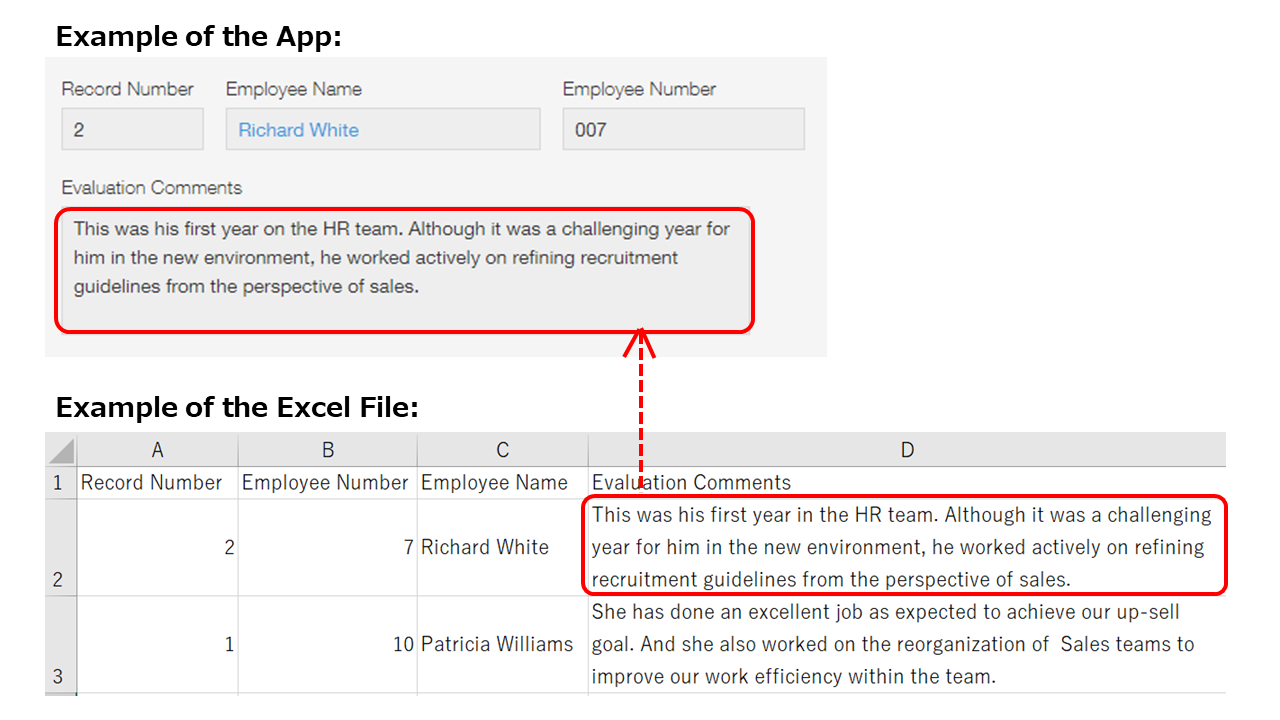
- 请在文件中写入想要登记到字段中的内容。
- 要将多行文本导入到[多行文本框]字段时,文件中也请使用换行以多行写入。
[数值]
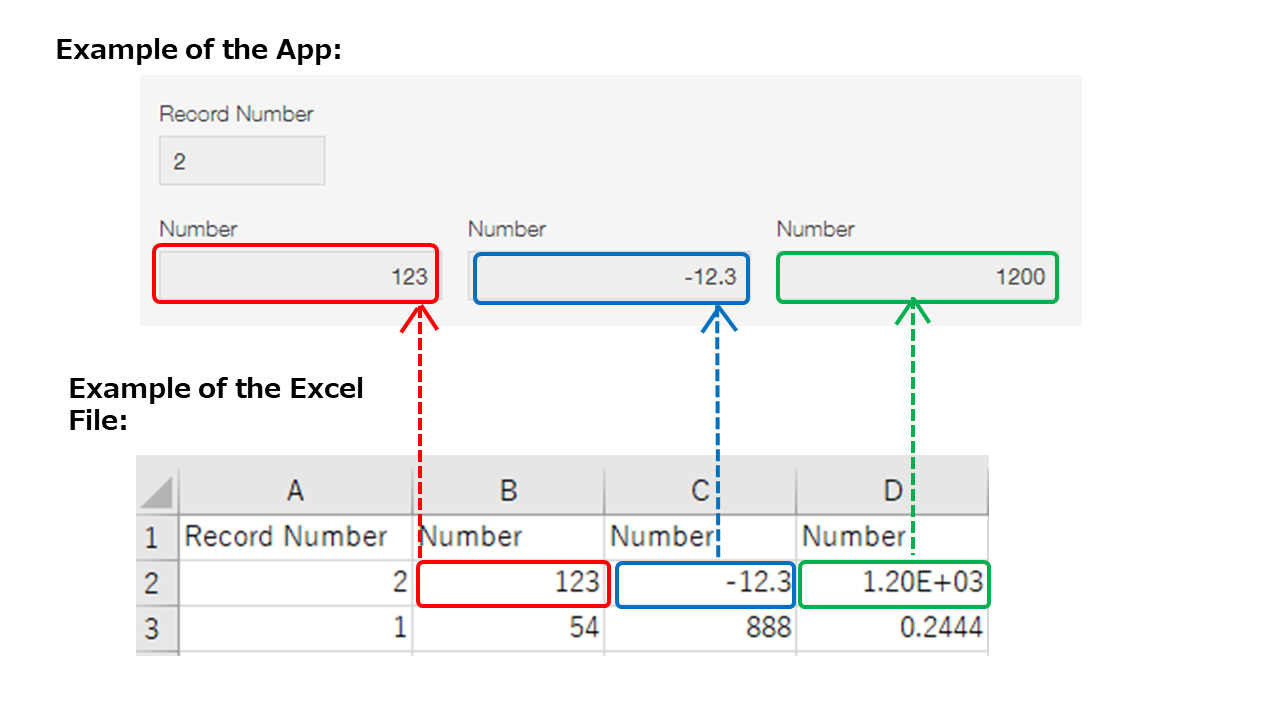
文件中请写入以下任一形式的数值:
- 整数
- 小数
- 负数
例:-1.23 - 用指数书写的数值
例:如文件中输入「1.20E+03」,应用中将登记为「1200」。
[文本编辑框]
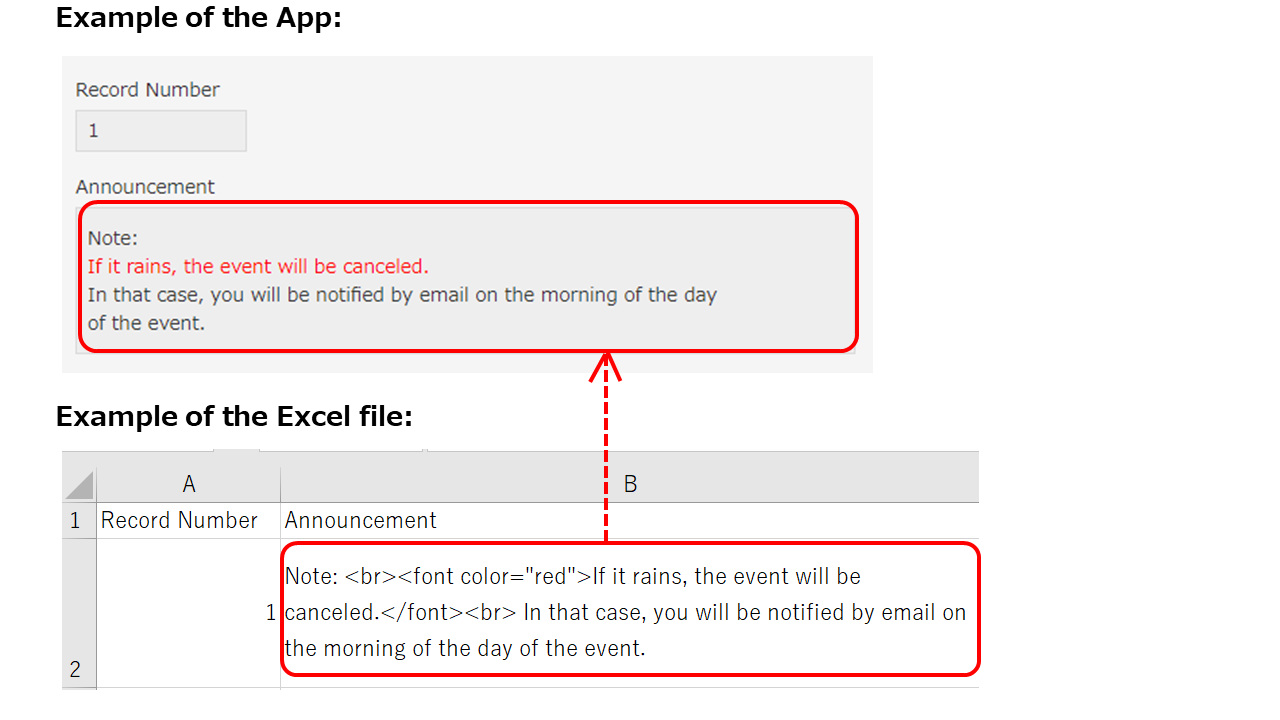
文件中,请以HTML格式写入内容。
[复选框]・[複数選択]
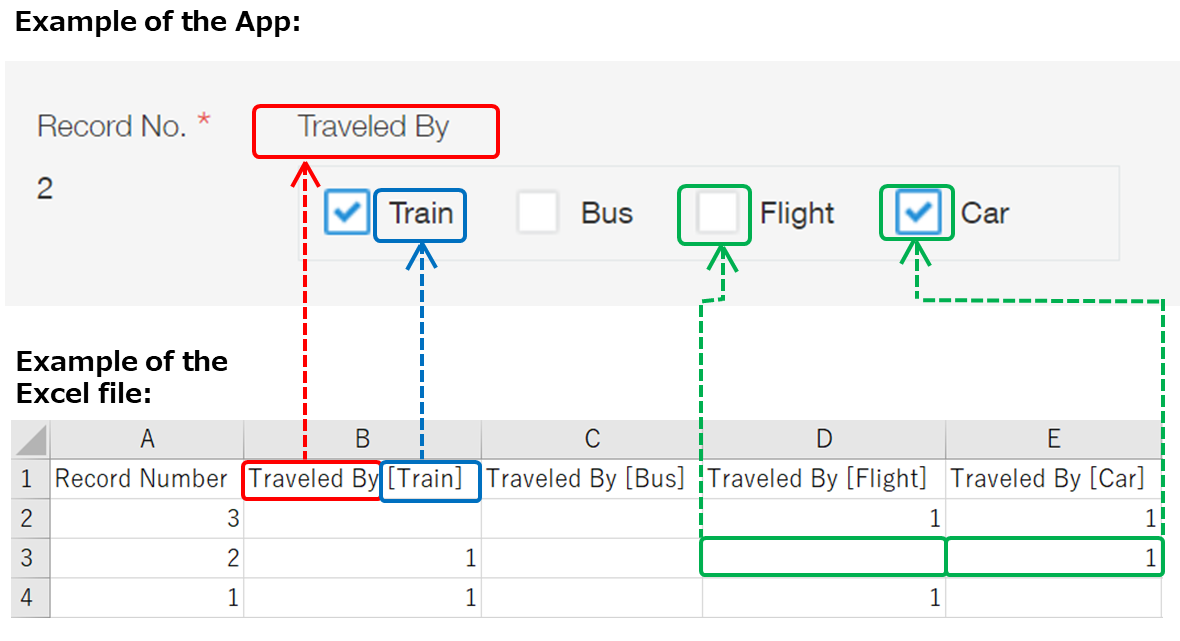
- 在文件中,请按照选项分列,并在列的首行写入「字段名称[选项名称]」。
例:「交通工具」字段中有「地铁」/「公交汽车」的选项时,请在列的首行写入「交通工具[地铁]]」/「交通工具[公交汽车]」。 - 请在要选择项目的单元格中写入「1」,不选择项目的单元格留空。
[单选框]・[下拉菜单]
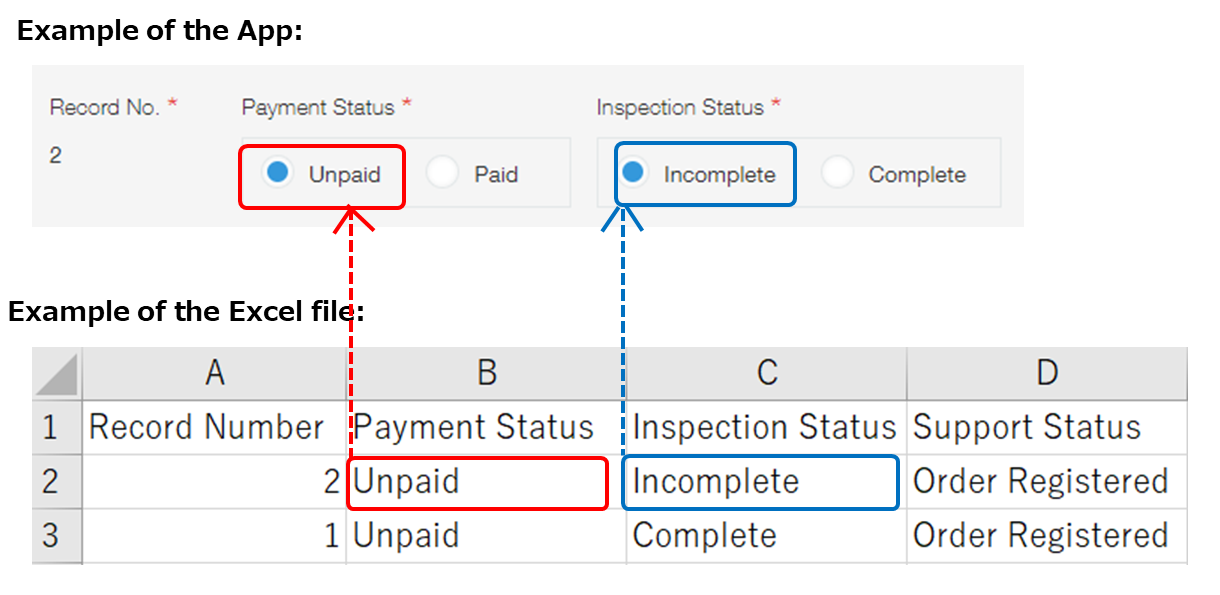
在文件中,请按照字段分列,并写入要选择的项目名称。
[日付]
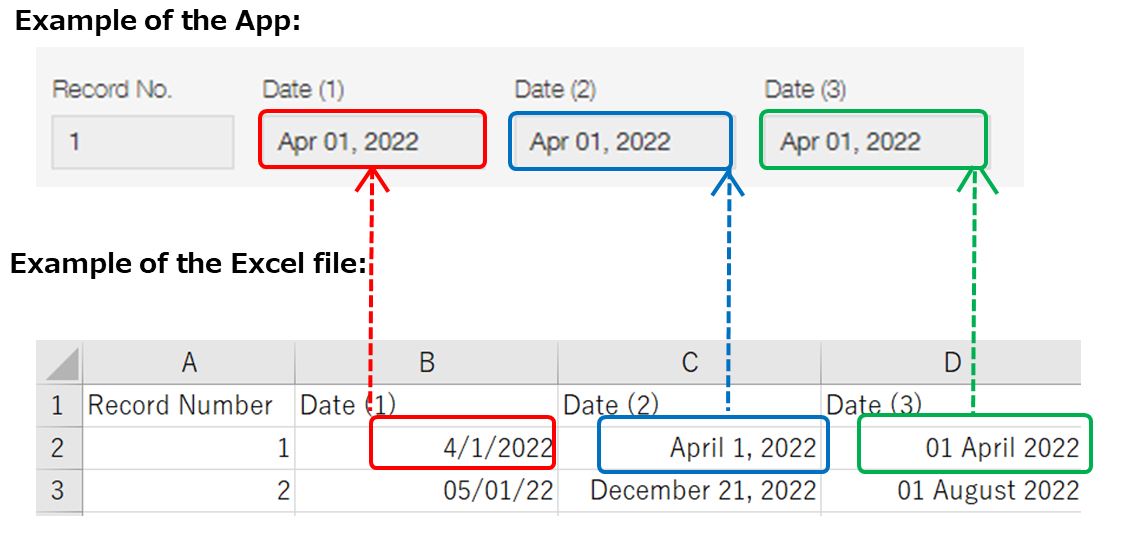
- 在Excel文件中,所有可被Excel识别为日期的格式均可使用。
- CSV文件中请以以下任一格式书写:
- YYYY-MM-DD(例:2022-4-1)
- YYYY/MM/DD(例:2022/4/1)
- YYYYMMDD(例:20220401)
- YY/MM/DD(例:22/4/1)
- MM/DD/YYYY(例:4/1/2022)
- MM/DD/YY(例:4/1/22)
- DD/MM/YYYY(例:1/4/2022)
- DD/MM/YY(例:1/4/22)
- 月与日的数值为1位数时,写入1位或2位数均可。例如,4月可写为「4」或「04」。
但是,在CSV文件中以「YYYYMMDD」格式书写时,请写为2位数。例如,4月请写为「04」。 - 可指定从1000年1月1日0点0分(协调世界时)开始到9999年12月31日23点59分(协调世界时)之间的日期与时间。
- 如省略日,导入到应用时将转换为1日。
例:「2022/01」将转换为「2022/01/01」。 - 如省略月与日,导入到应用时将转换为1月1日。
例:「2022」将转换为「2022/01/01」。
[时间]
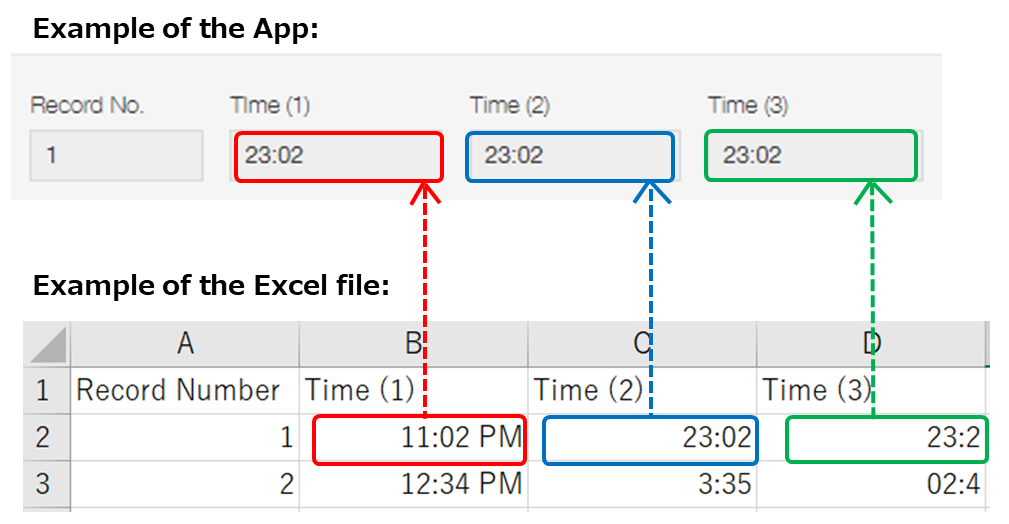
- 在Excel文件中,所有可被Excel识别为时间的格式均可使用。
- CSV文件中请以以下任一格式书写:
- HH:MM AM/PM
例:“11:02 PM” - HH:MM
例:“23:02”
- HH:MM AM/PM
- 小时与分钟的数值为1位数时,输入1位或2位数均可。例如,8点可写为「8」或「08」。
- 秒即使书写也不会被导入。
例:「11:01:25」将变为「11:01」。 - 如省略分,导入到应用时将转换为0分。
例:「11」将转换为「11:00」。
[日期与时间]
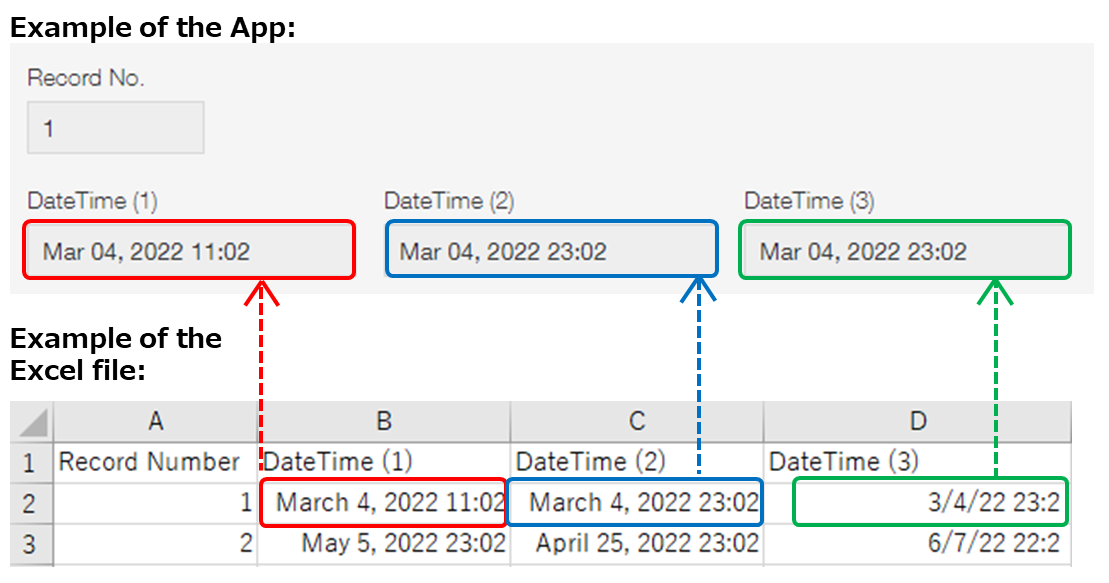
日期与时间的写法
在文件中写入[日期与时间]时,请注意以下的事项。
- 秒即使书写也不会被导入。
- 如省略时间,导入到应用时将转换为0点0分。
例:「2022/01/11」将转换为「2022/01/11 00:00」。
日期与时间的输入格式
如为Excel文件
在Excel文件中,所有可被Excel识别为日期与时间的格式均可使用。
如为CSV文件
CSV文件中,可在日期后空半角空格再输入时间。
例:“2022/01/11 11:01”
请以以下任一格式书写:
- YYYY-MM-DD HH24:NN(例:2022-12-20 23:20)
- YYYY-MM-DDTHH24:NN(例:2022-12-20T23:20)
- YYYY-MM-DDTHH24:NNZ(例:2022-12-20T23:20Z)
- YYYYMMDDHH24NN(例:202212202320)
- YYYY/MM/DD HH12:NN AM/PM(例:2022/12/20 11:20 PM)
- YYYY/MM/DD HH24:NN(例:2022/12/20 23:20)
- MM/DD/YYYY HH12:NN AM/PM(例:12/20/2022 11:20 PM)
- MM/DD/YYYY HH24:NN(例:12/20/2022 23:20)
- DD/MM/YYYY HH12:NN AM/PM(例:20/12/2022 11:20 PM)
- DD/MM/YYYY HH24:NN(例:20/12/2022 23:20)
时区的处理
导入文件时的操作取决于CSV/TXT/TSV文件中写入的[日期与时间]中是否包含时区信息。
- 包含时区信息时:
使用文件中写入的时区进行登记。 - 不包含时区信息时
将根据导入文件的用户的[个人资料]中设置的时区进行登记。
链接(Web网站地址)
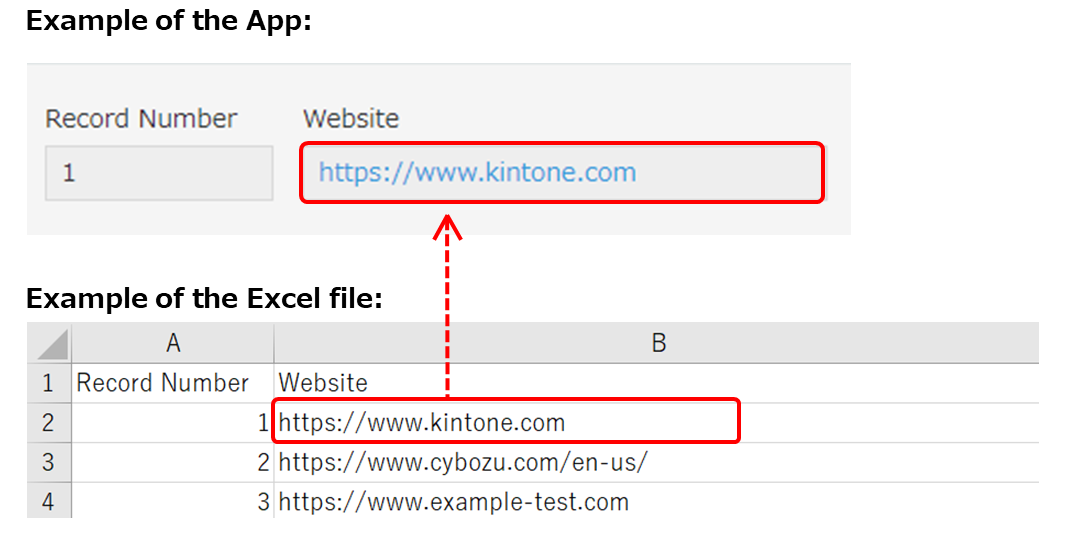
- 请写入以「http://」或「https://」开头的地址。
- 可写入以下字符及符号:
- 大小写的字母
- 阿拉伯数字
- 以下符号
-_.!~*'():@&=+$,;?/#%
根据地址的构成,有可能部分符号不能使用。
链接(电话号码)
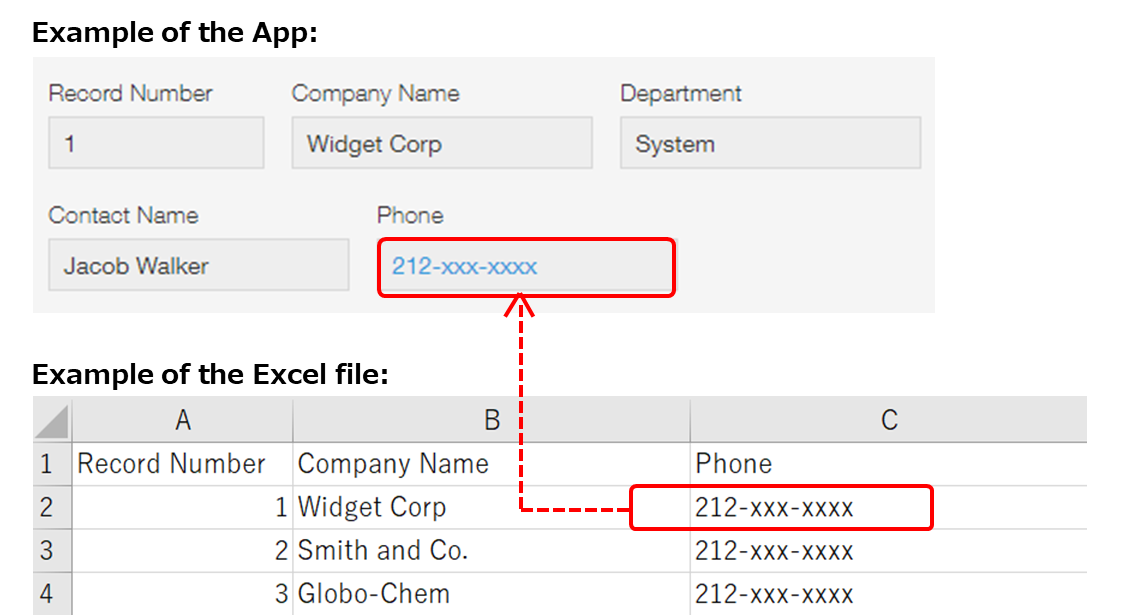
- 请写入电话号码。
- 有无连字符均可。
[リンク](メールアドレス)

- 请写入「(域内部分)@(域)」格式的邮件地址。
- 域内部分可写入以下字符及符号:
- 大小写的字母
- 阿拉伯数字
- 以下符号
.!#$'%&*+/=?^_-`{}|~
- 域可写入以下字符及符号:
- 大小写的字母
- 阿拉伯数字
- 以下符号
.-
[ユーザー選択]
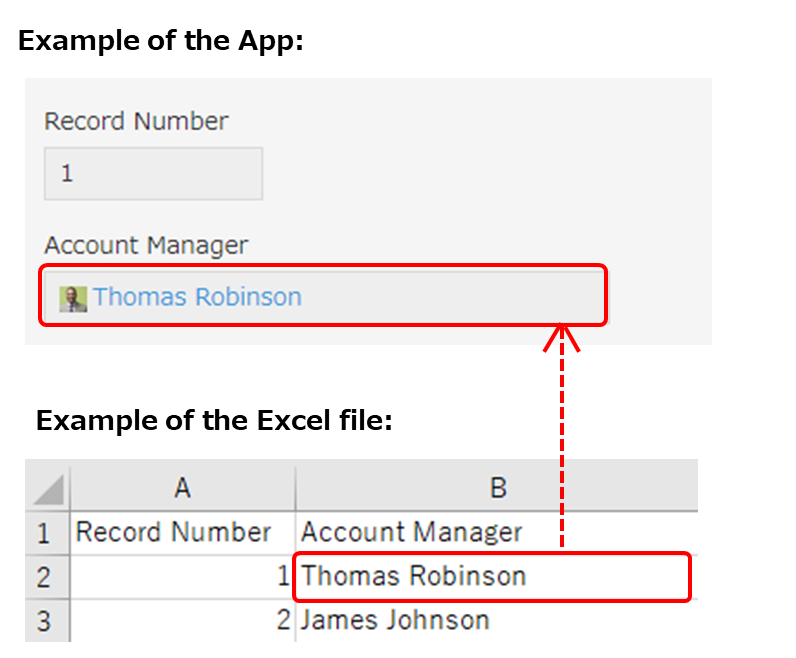
- 请写入要选择用户的登录名称。
- 要选择多个用户时,请以换行分隔的形式写入登录名称。
- 使用Excel等工具编辑文件时,在1个单元格内,请以换行分隔的形式写入用户的登录名称。
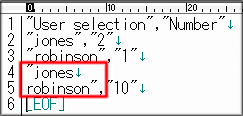
- 使用文本编辑器编辑CSV文件时,请在每个单元格内,以换行分隔的形式写入用户的登录名称。
- 想要登记来宾时,请在来宾邮件地址(登录名称)的前面写入「guest/」。
[选择组织]
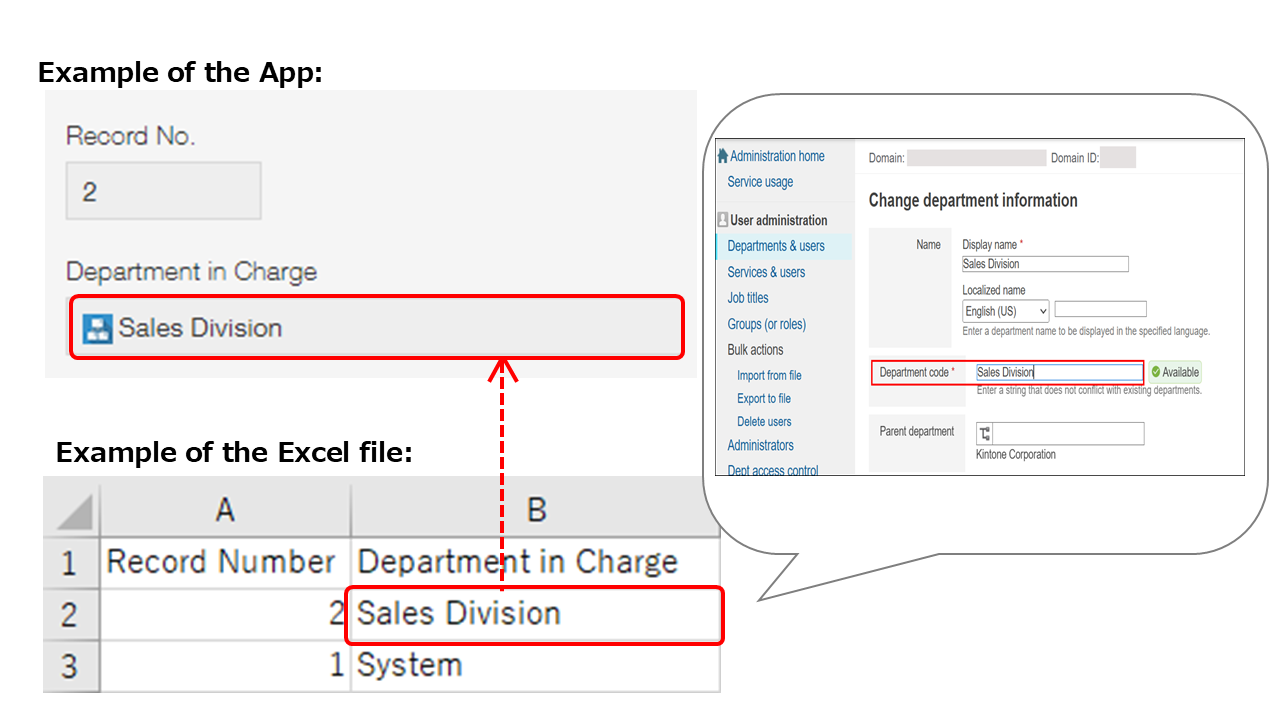
- 请写入要选择组织的组织代码。
- 要选择多个组织时,请以换行分隔的形式写入组织代码。
- 使用Excel等工具编辑文件时,在1个单元格内,请以换行分隔的形式写入组织代码。
- 使用文本编辑器编辑CSV文件时,请在每个单元格内,以换行分隔的形式写入组织代码。
[选择组]
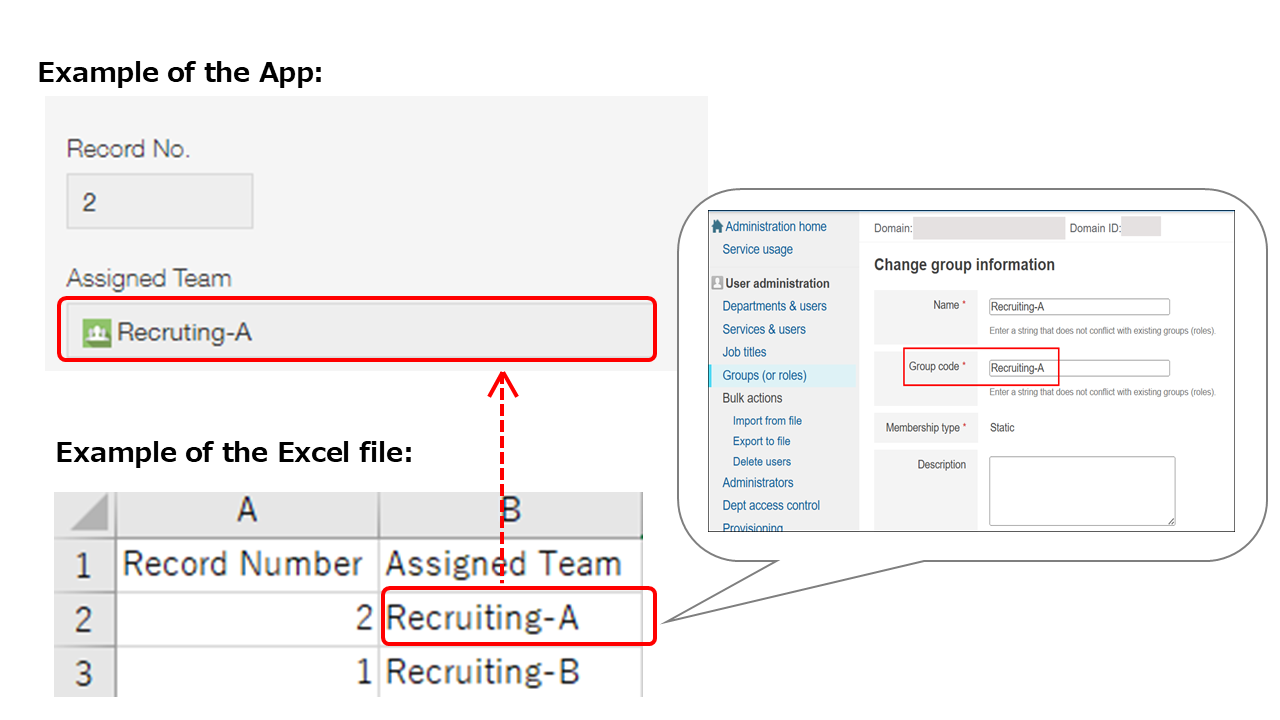
- 请写入要选择组的组代码。
- 要选择多个组时,请以换行分隔的形式写入组代码。
- 使用Excel等工具编辑文件时,在1个单元格内,请以换行分隔的形式写入组代码。
- 使用文本编辑器编辑CSV文件时,请在每个单元格内,以换行分隔的形式写入组代码。
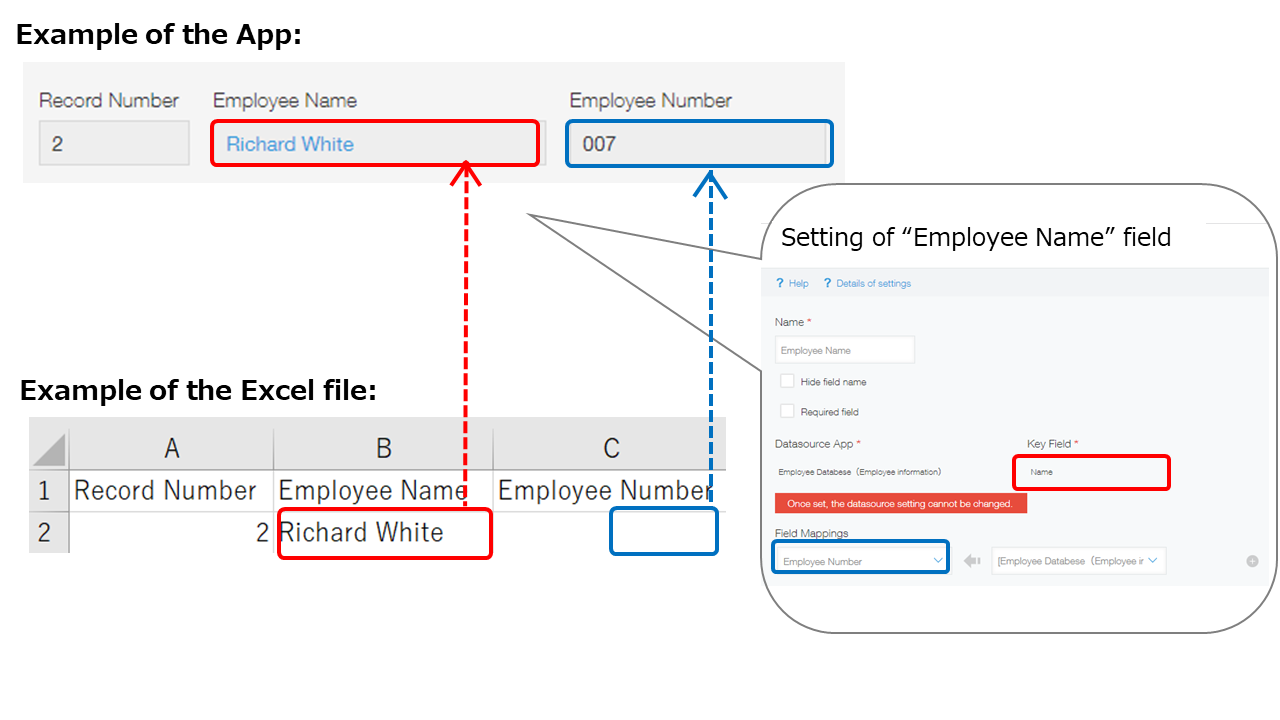
[Lookup]
- 在文件中,请写入应用的[Lookup]字段的设置中[要复制的字段]中所指定字段的值。
例:要将值导入「従業員名」字段时,写入字段设置中[要复制的字段]中指定的「姓名」字段(其他应用)的值。 - 应用的[Lookup]字段设置中[其他要复制的字段]中指定的字段,导入文件后将重新获取数据。因此无需在文件中书写值。
[记录编号]
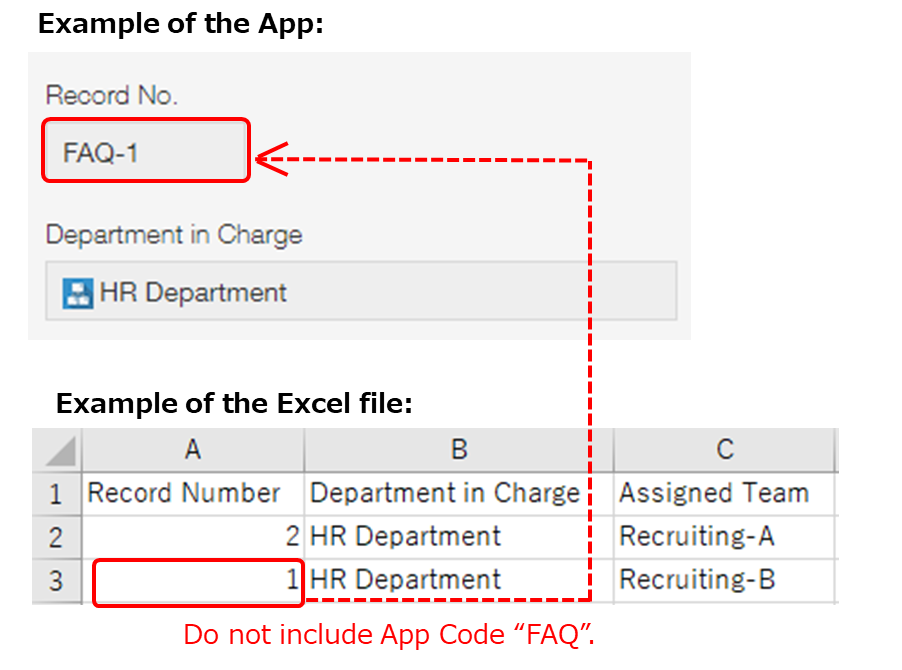
- 更新已登记的记录时:
将[记录编号]指定为[更新键]时,请在导入的文件中写入要更新的记录的记录编号。 - 登记新记录时:
请在想要登记为新记录的数据行中,将记录编号留空。
应用设置了应用代码时,请仅写入记录编号,无需写入应用代码。应用代码的详情请参考以下页面:
设置应用代码
类别
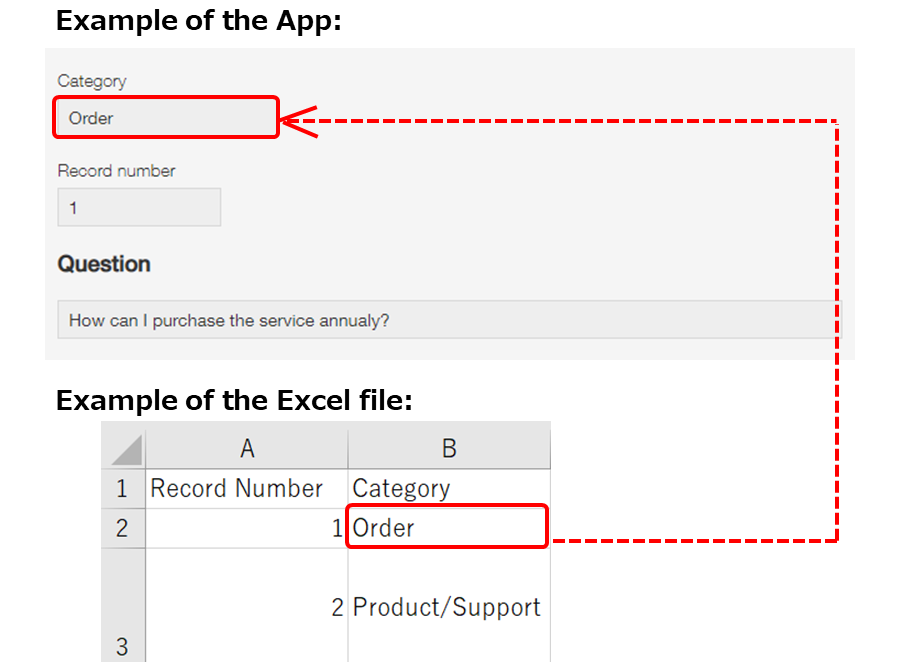
- 请写入想要选择的类别名称。
- 要选择多个[类别]时,请换行分隔的形式写入类别名称。
- 使用Excel等工具编辑文件时,在1个单元格内,请以换行分隔的形式写入类别名称。
- 使用文本编辑器编辑CSV文件时,请在每个单元格内,以换行分隔的形式写入类别名称。
表格
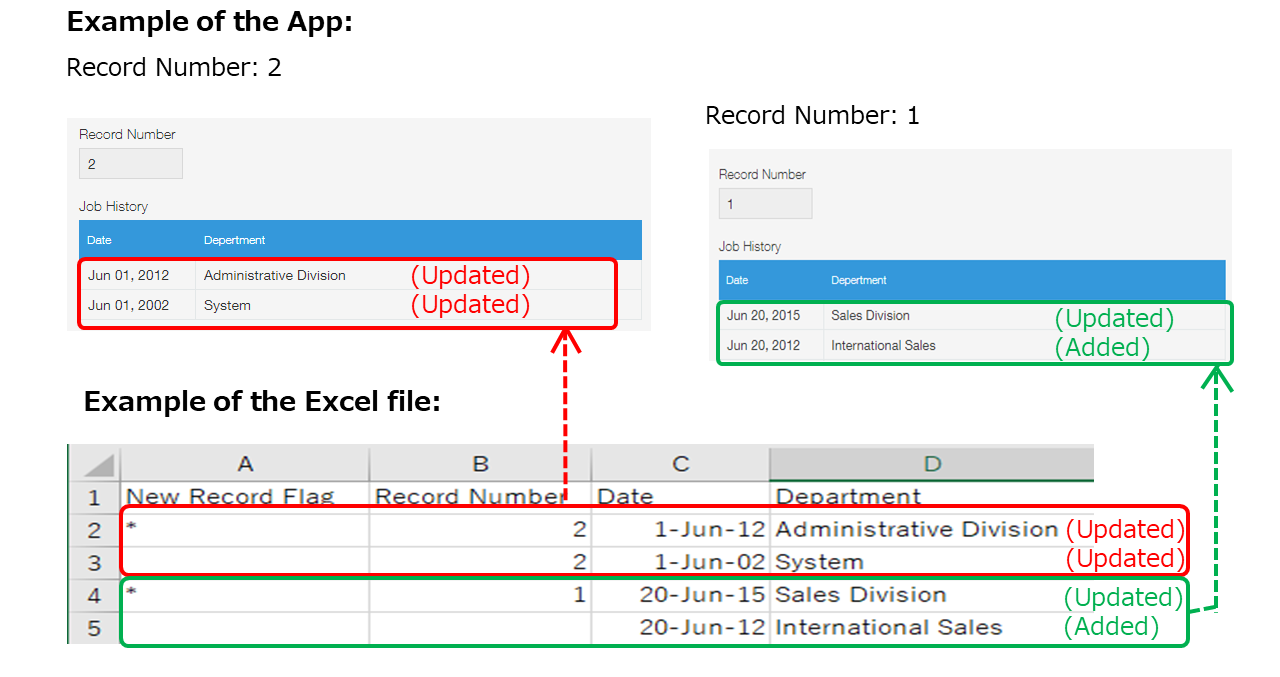
请为[表格]内的每个字段分一列。对于值,请根据[表格]的行数记载为1到多行。
- 文件的首列请如下书写:
- 首行中请写入「记录起始行」。
- 各记录的数据的起始行写入星号「*」,其他行留空。从「*」一行到下1个「*」的前一行的值,作为1条记录导入。
- 更新记录时,如要在记录内已有的[表格]中添加行,请在文件中添加行,并写入要登记在[表格]内字段中的数据。
如添加的行不是记录数据的起始行,首列「记录起始行」中请留空。 - 要更新已登记记录的[表格]时,即使有不更改的字段,也请在文件中写入该表格内所有字段的数据。但重新计算/重新获取的字段的数据无需写入。
[创建人]・[更新人]
[创建人]和[更新人]中请仅写入1个用户的登录名称。
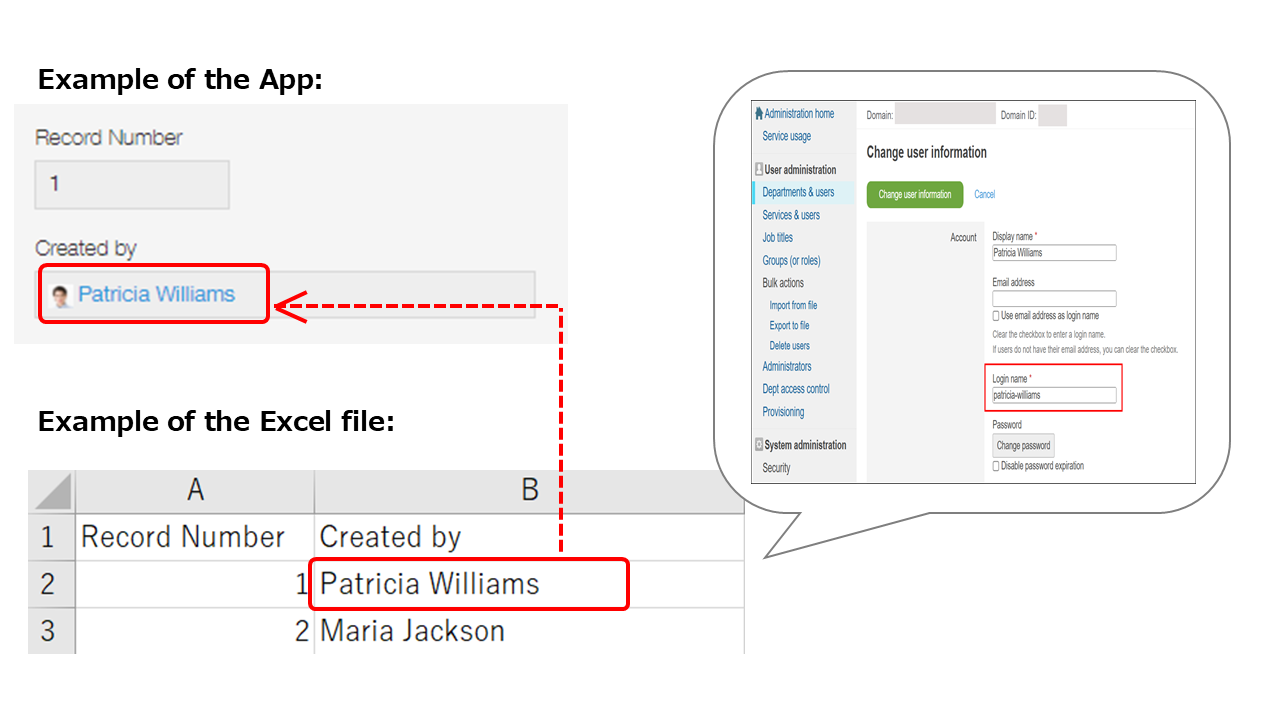
导入文件后的生效内容
导入文件时[创建人]和[更新人]的操作,与应用的其他字段不同。
- 更新已登记的记录时:
对于已登记的记录的[创建人]/[更新人],无法使用文件中写入的值进行更新。导入文件后的结果如下:- [创建人]:不会使用文件中写入的值进行更新。已登记的值维持不变。
- [更新人]:不会使用文件中写入的值进行更新。将自动更改为导入文件的用户。
- 登记新记录时:
- 可使用文件中写入的值进行登记。
- 如果选择[(不指定)],则[创建人]/[更新人]为导入文件的用户。
无法指定的值或用户
无法指定以下的值或用户:
- 非登录名称的值
- 多个用户
- 不存在的用户
- 停用/删除的用户
- 未使用kintone的用户
- 没有查看权限的组织的用户
- 为来宾空间内的应用时,未参加该空间的来宾
[创建时间]・[更新时间]
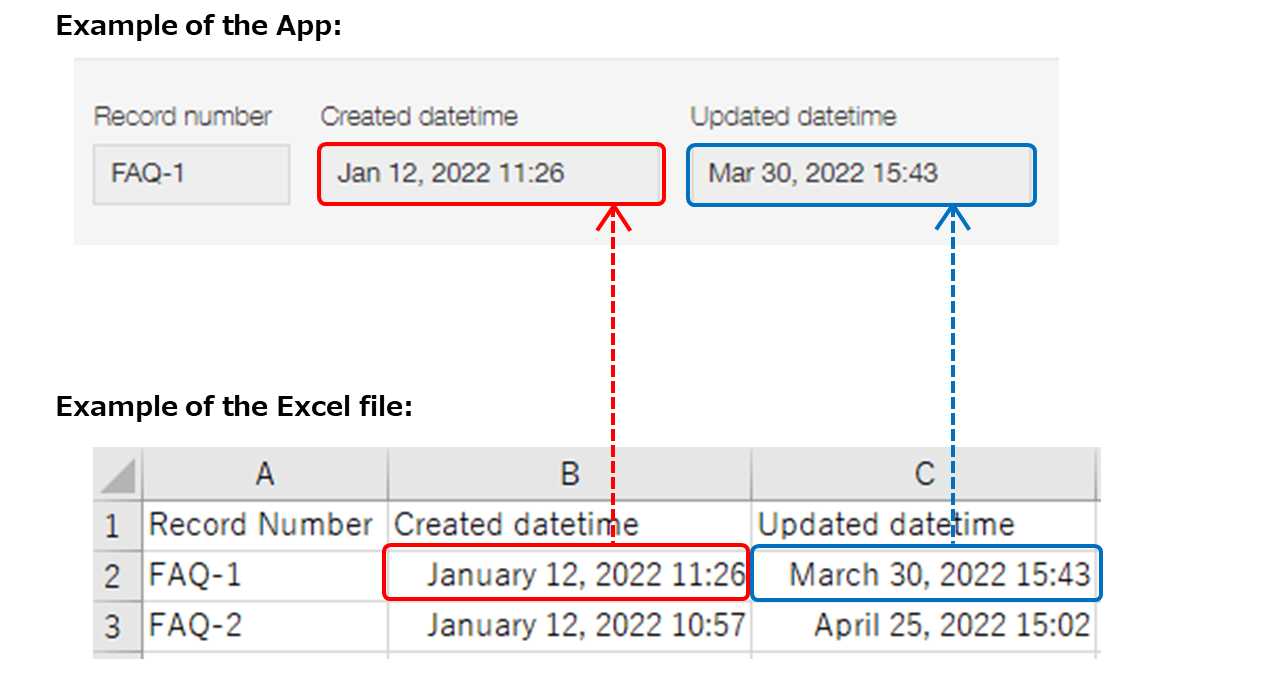
导入文件后的生效内容
导入文件时[创建时间]和[更新时间]的操作,与应用的其他字段不同。
- 更新已登记的记录时:
对于已登记的记录的[创建时间]/[更新时间],无法使用文件中写入的值进行更新。导入文件后的结果如下:- [创建时间]:不会使用文件中写入的值进行更新。已登记的值维持不变。
- [更新时间]:不会使用文件中写入的值进行更新。将自动更改为导入文件的日期与时间。
- 登记新记录时:
- 可使用文件中写入的值进行登记。
- 如果选择[(不指定)],则[创建时间]/[更新时间]为导入文件的日期与时间。
日期与时间的写法
在文件中写入[创建时间]或[更新时间]时,请注意以下的事项。
- 请写入比导入文件的时间更早的时间。
- 秒即使书写也不会被导入。
- 如省略时间,导入到应用时将转换为0点0分。
例:「2014/01/11」将转换为「2014/01/11 00:00」。
日期与时间的输入格式
如为Excel文件
所有可被Excel识别为日期与时间的格式均可使用。
如为CSV文件
CSV文件中,可在日期后空半角空格再输入时间。
例:2022/1/12 11:26
请以以下任一格式书写:
- YYYY-MM-DD HH24:NN(例:2022-12-20 23:20)
- YYYY-MM-DDTHH24:NN(例:2022-12-20T23:20)
- YYYY-MM-DDTHH24:NNZ(例:2022-12-20T23:20Z)
- YYYYMMDDHH24NN(例:202212202320)
- YYYY/MM/DD HH12:NN AM/PM(例:2022/12/20 11:20 PM)
- YYYY/MM/DD HH24:NN(例:2022/12/20 23:20)
- MM/DD/YYYY HH12:NN AM/PM(例:12/20/2022 11:20 PM)
- MM/DD/YYYY HH24:NN(例:12/20/2022 23:20)
- DD/MM/YYYY HH12:NN AM/PM(例:20/12/2022 11:20 PM)
- DD/MM/YYYY HH24:NN(例:20/12/2022 23:20)
时区的处理
导入文件时的操作取决于CSV/TXT/TSV文件中写入的[创建时间]和[更新时间]中是否包含时区信息。
- 包含时区信息时:
使用文件中写入的时区进行登记。 - 不包含时区信息时
将根据导入文件的用户的[个人资料]中设置的时区进行登记。
出现报错并无法导入文件时
请参考以下页面,消除文件中的错误后再导入文件。
批量添加/更新记录失败时
各字段的书写格式的样本文件
以下为各字段书写格式的样本文件。想确认各字段的编写格式时,请下载以下所有字段的样本文件。
sample_all_fields_app.csv