
确认插件的使用情况
可在kintone系统管理的[插件]画页面中确认插件的使用情况。此处介绍[插件]页面的查看方法,以及已添加插件的应用的确认方法。
“插件”页面的查看方法
kintone系统管理的[插件]页面中显示以下项目。不存在相应插件的项目将不显示。
- [ 需安装的插件 ]
- [ 导入的插件 ]
- [ 插件商城 ]
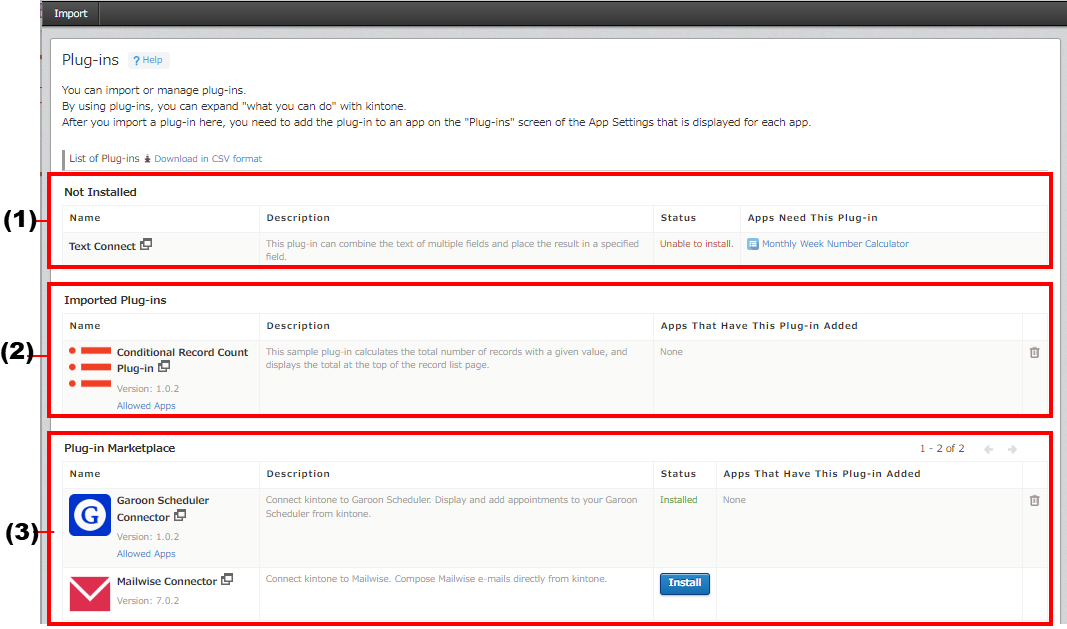
[ 需安装的插件 ]
显示已添加到应用的插件中,未安装到kintone的插件。此栏中显示的插件将无法在应用中使用。
要在应用中使用插件,需通过以下任意方法安装插件。
- [状态]列中显示[安装]时
点击 [安装]。 - [状态]列中显示[无法安装。]时
重新导入文件,安装插件。
[ 导入的插件 ]
显示从文件导入的插件。可查看插件的版本及说明。
点击[设置使用许可]可查看、设置允许使用该插件的应用、空间。
[ 插件商城 ]
显示由本公司提供的插件。可查看插件的版本及说明。
点击[状态]列的[安装],即可免费安装插件。
[状态]列显示[已安装]时,点击[设置使用许可],即可查看、设置该插件中允许使用的应用及空间。
确认已添加插件的应用
存在已添加插件的应用时,显示在[插件]页面的[需要此插件的应用]列或[已添加此插件的应用]列中。
cybozu.com共通管理员可看到应用名称。点击应用名称,即可打开[应用的设置]页面。
没有cybozu.com共通管理权限时,显示已添加插件的应用的个数。不显示应用名称。
cybozu.com共通管理员也可以CSV格式下载插件列表。
详情请参考以下页面。
以CSV格式下载插件列表