
想要查看kintone的使用情况
本文中分别介绍如何查看kintone中应用及空间的使用情况、插件及外部整合功能的使用情况。
各功能的使用情况可作为选择套餐时的参考。
各套餐的上限值请参考以下产品网站:
费用(日语)
应用数、API使用情况、各应用中自定义的使用情况的查看方法
打开kintone系统管理中的[应用管理]。
打开kintone系统管理
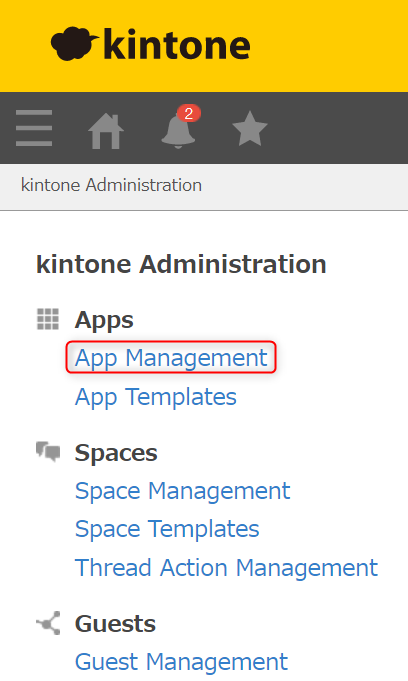
可在[许可证的使用情况]中查看应用数/每个应用一天中可执行的API请求数/可自定义的应用数的上限及实际使用数。
根据所购买的套餐不同,上限也不同,显示的数值于每天9点进行更新。
可在[应用列表]中查看各应用的API日访问量、有没有通过JavaScript/CSS进行自定义。
注意:如在应用了自定义的情况下换成简易版套餐,自定义将失效。
空间数、来宾空间数的查看方法
打开kintone系统管理中的[空间管理]。
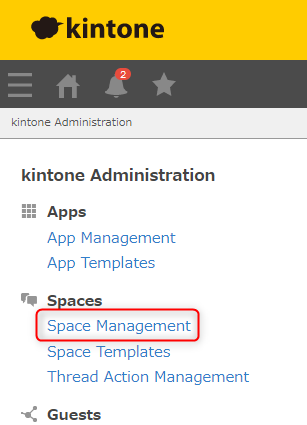
可在[许可证的使用情况]中查看空间数/来宾空间数的上限及实际使用数。根据所购买的套餐不同,上限也不同。

通过JavaScript/CSS对kintone整体进行自定义的情况的查看方法
打开kintone系统管理中的[通过JavaScript / CSS自定义]。
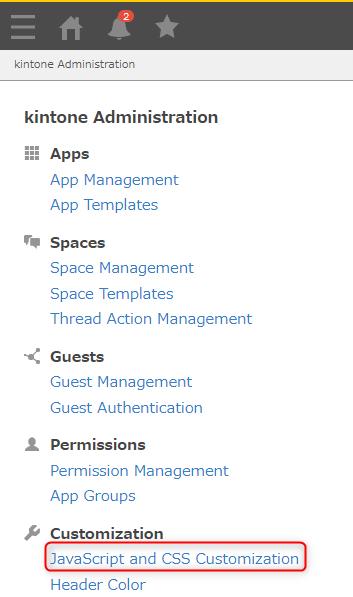
可在此处查看通过JavaScript/CSS自定义的情况。已指定URL或上传了文件时,即进行了自定义。
注意:如在应用了自定义的情况下换成简易版套餐,自定义将失效。
插件的使用情况的查看方法
打开kintone系统管理中的[插件]。
签约套餐为简易版时,无法使用插件功能。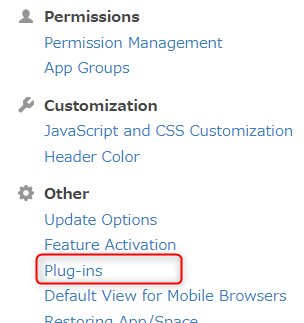
可在[正使用此插件的应用]中查看使用此插件的应用。
点击应用名称,跳转至各应用的设置页面。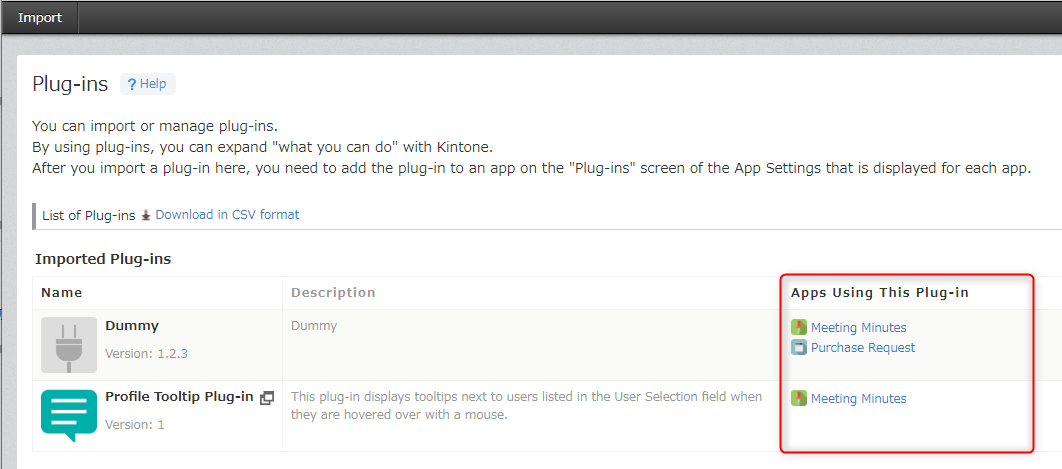
外部整合功能的使用情况的查看方法
打开cybozu.com共通管理,然后打开[外部整合服务]的[OAuth]。
打开cybozu.com共通管理
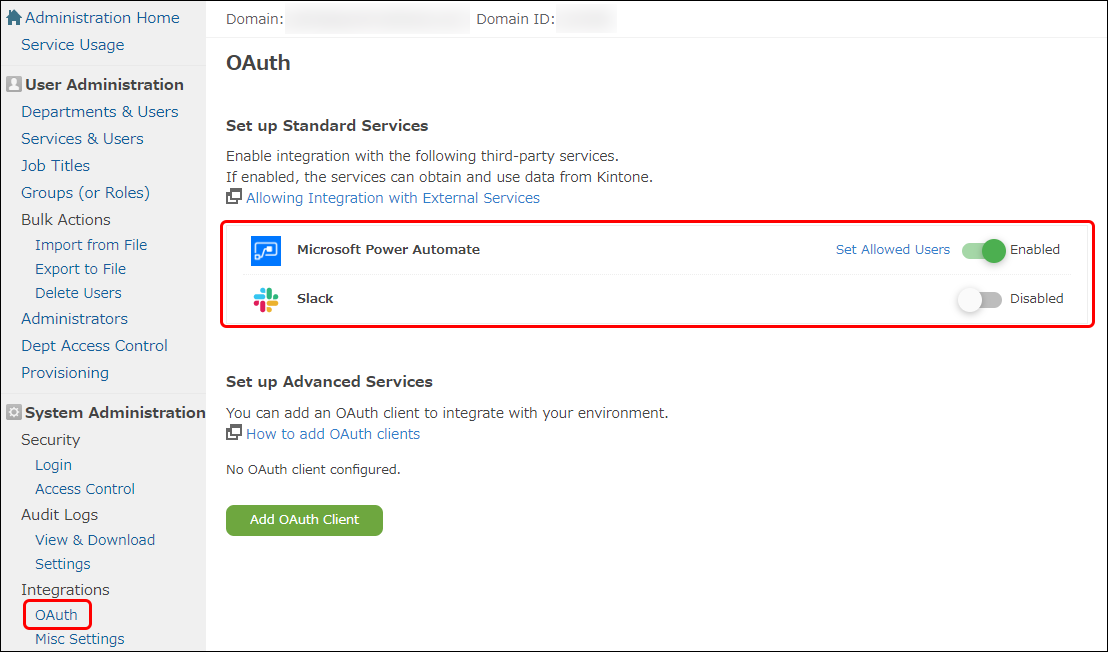 可在此处查看外部整合服务的设置情况。
Webhook使用情况的查看方法
Webhook的使用情况需在各应用中查看。
在[记录列表]页面中,点击页面右上方的齿轮状
[设置应用]图标。
![截图:用线框圈出[设置应用]图标](https://data.wovn.io/ImageValue/production/6812f3945d04953f9f15059b/zh-CHS/7998298da15876cf5a5860b5648a4968/kintone_img_en_usage_status_10.png)
在
[记录列表]页面中,点击页面右上方的齿轮状[设置应用]图标。在[应用的设置]页面中,点击[设置]标签中[自定义/服务整合]下的[Webhook]。
可在[Webhook]的设置页面中查看设置情况。
如已设置,会显示Webhook的URL。![截图:用线框圈出[设置应用]图标](https://data.wovn.io/ImageValue/production/6812f3945d04953f9f15059b/zh-CHS/7566aec96b7a9783b5942a14ba787f03/kintone_img_en_usage_status_11.png)