
设置可使用主题摘要AI的空间和用户
设置可使用主题摘要AI的空间和用户。
初始设置如下所示:
- 设置可使用主题摘要AI的空间:[所有空间]
- 可使用主题摘要AI的用户:(未设置)
可使用主题摘要AI的空间和用户的优先顺序
关于可使用主题摘要AI的空间和用户的设置,将优先个别指定的空间的设置。
设置示例:
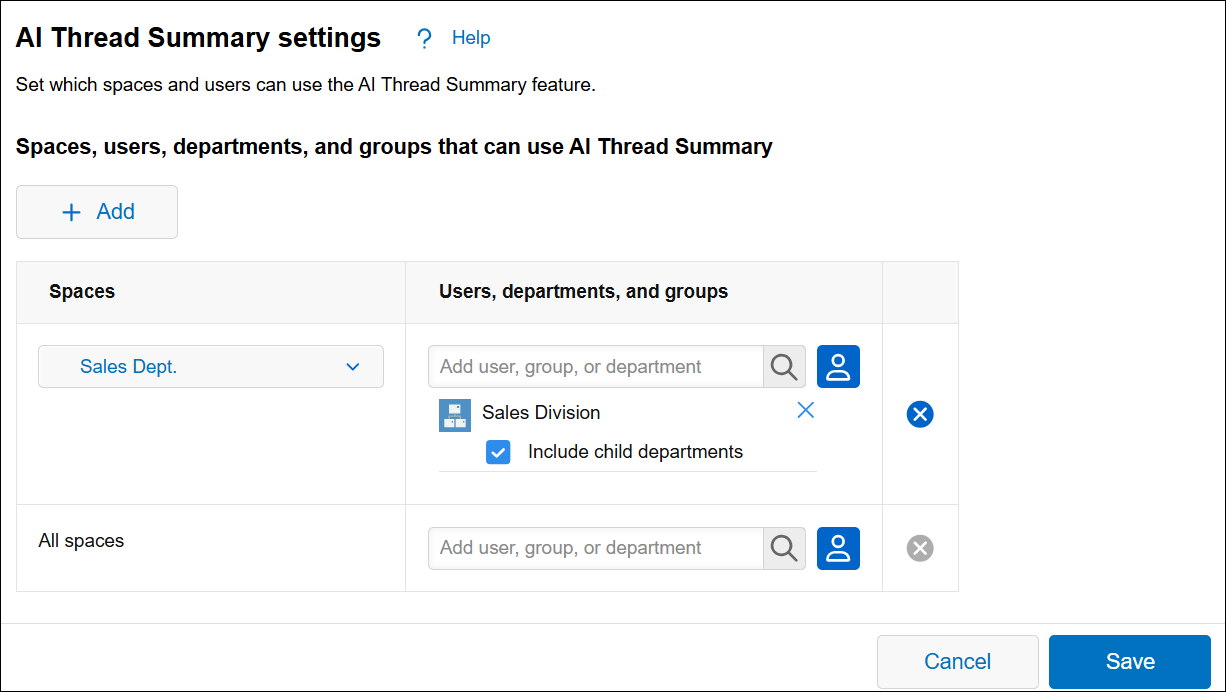
- 营业部空间设置为营业部可使用
- 所有空间设置为监查部可使用
如上设置时,主题摘要AI的使用可否将如下决定。
- 营业部空间:
仅营业部可使用主题摘要AI。监查部不可使用。 - 营业部空间以外的所有空间:
仅监查部可使用主题摘要AI。
操作步骤
-
点击kintone页面上方的[设置]图标(齿轮状),再点击[kintone系统管理]。
-
在[kintone系统管理]页面中,点击[AI]部分中的[kintone AI管理],将打开[kintone AI管理]页面。
-
点击[kintone AI管理]页面的[AI功能列表]部分的[AI主题摘要]功能名称下方的[设置]。
![截图:用线框圈出[主题摘要AI]功能名称下的[设置]操作链接](https://data.wovn.io/ImageValue/production/6812f3945d04953f9f15059b/zh-CHS/bbdea4efd5a6d18b146084f9abb5f838/summary_access_01.png)
-
在[主题摘要AI的设置]页面中,点击[添加]。
-
请在[空间]列中点击[请选择空间]。
-
在[搜索空间]栏中输入应用名称。
-
从显示的候补中选择允许使用主题摘要AI的空间。有一部分空间即使在[搜索空间]栏中输入空间名称,也不作为候选项显示。
不作为候选项显示的空间如下:- 已被设置为“可使用主题摘要AI空间”的空间
- 来宾空间
- 已删除的空间
-
在[用户/组织/组]列中,指定允许使用主题摘要AI的用户、组织或组。
可通过以下方法添加用户、组织或组。- 通过搜索框进行搜索
- 点击搜索框右侧的[从组织和组中选择]图标,从[选择用户]对话框进行选择。
-
如需针对多个空间设置可使用主题摘要AI的用户,则重复步骤3至步骤8的操作。点击
行右端的[删除]图标即可删除已添加的行。 -
点击页面右下方的[保存]。