
什么是定期报表?
定期报表是指定期汇总应用的数据并保存其汇总结果的功能。可在固定的时间间隔汇总应用数据并保存,如每小时、每天、每月等。
已保存的汇总结果可事后再查看。另外,也可确认汇总结果随时间序列的变化趋势。
最多保留过去30次的汇总结果,更早的汇总结果将被删除。
可设置的汇总间隔与通知的发送时机
定期报表中,可以保存以下任意间隔的汇总结果。
- 每小时
- 每天
- 每周
- 每月
- 每季度
- 每年
定期报表生成时,将发送通知给设置定期报表的用户。
而定期报表生成失败时,将发送通知给所有持有应用的管理权限的用户。
设置定期报表时的注意事项
定期报表相关的注意事项如下:
- 设置定期报表后,将不能再编辑或复制图表。并且将不能更改汇总间隔。需要备份时,请在设置定期报表之前复制图表。
- 定期报表的汇总对象只有定期报表的设置用户可以查看的记录、字段。
- 除了定期报表的设置用户,其他用户在汇总对象中含有自己无权查看的记录时,仍可查看定期报表。但是,如果用于汇总的字段被限制查看,则无法查看报表。
- 删除图表后,已保存的过往定期报表也将被删除,无法再查看。
- 如[图表的类型]选择的是[交叉表],将无法设置定期报表。
设置定期报表
定期报表是图表设置的1个选项。此处介绍在现有图表中设置定期报表的步骤。
-
在[记录列表]页面中,点击页面右上方的齿轮状[设置应用]图标。
![截图:用线框圈出[设置应用]图标](/k/kintone/img/settings_new_icon.png)
-
在[应用的设置]页面中,点击[图表]标签。
-
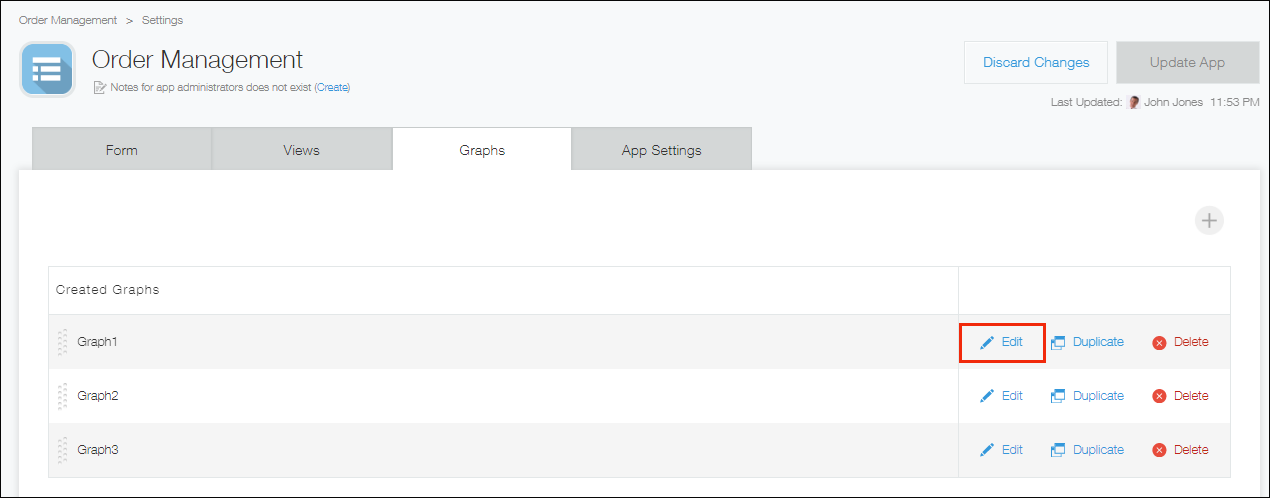
点击想要设置定期报表的图表右侧的[编辑]。
-
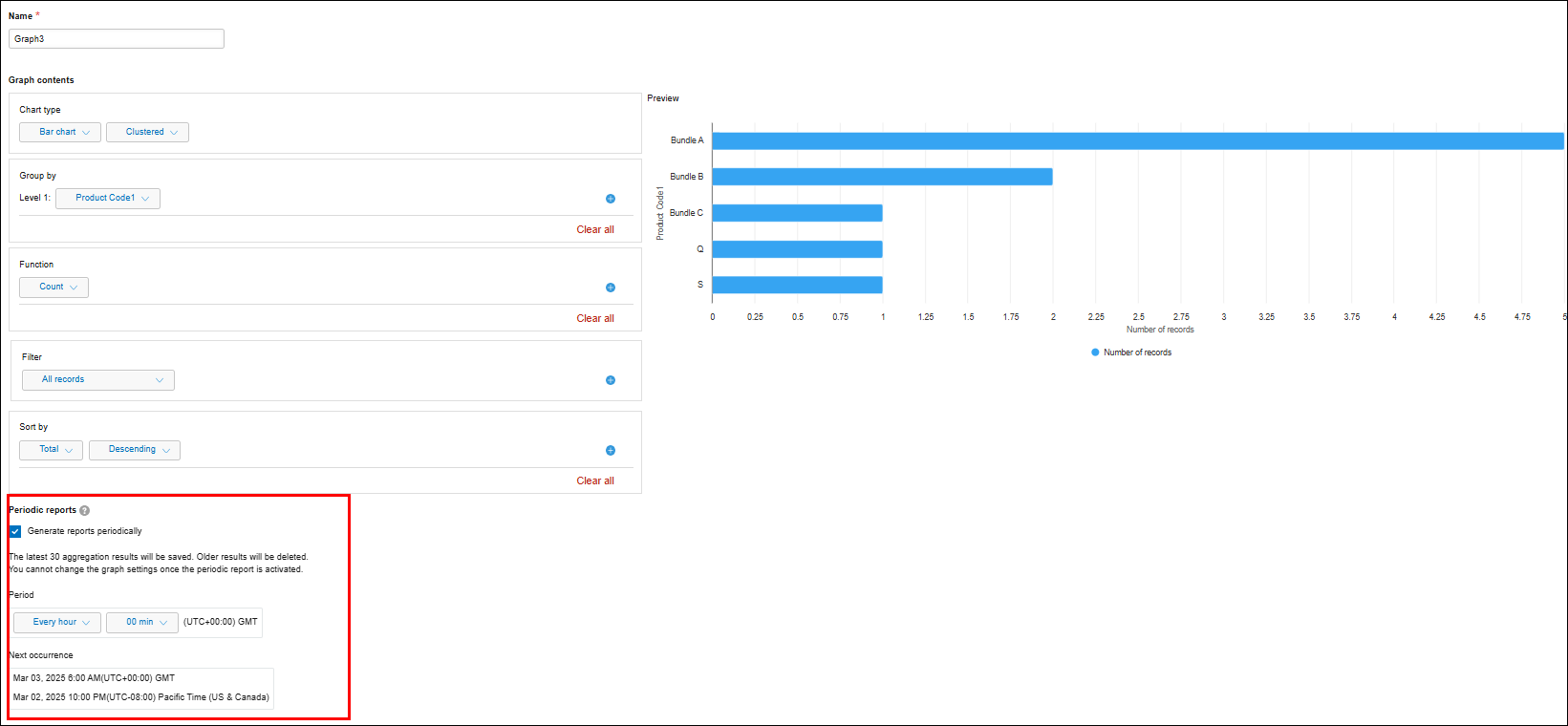
在[图表]页面中,勾选[定期报表]的[定期记录汇总的结果]。
-
设置汇总间隔。
-
点击页面右下方的[保存]。
-
在[应用的设置]页面中点击[更新应用]。
-
在[更新应用]对话框中点击[更新应用]。
确认定期报表的汇总结果
-
记录列表页面中,点击[图表]图标。
![截图:用线框圈出[图表]图标](https://data.wovn.io/ImageValue/production/6812f3945d04953f9f15059b/zh-CHS/17ec665c870105761e7afb6094026c49/kintone_img_en_set_report_04.png)
-
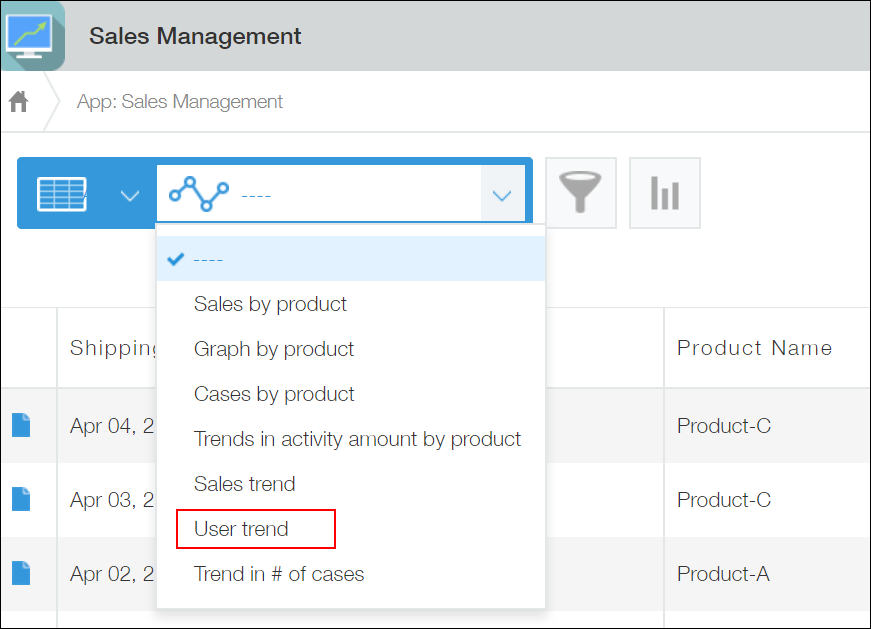
选择要确认汇总结果的定期报表。
-
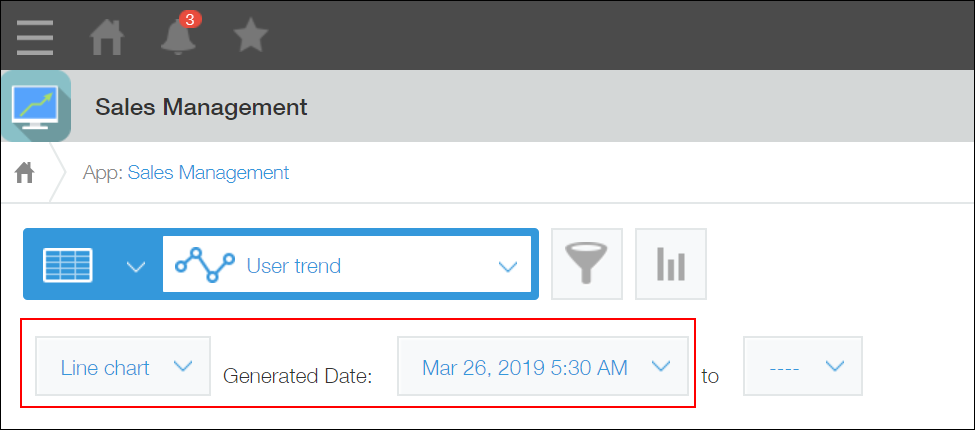
在图表的页面中,选择图表的类型及汇总日。
- 要确认特定时间点的汇总结果时,请选择图表的类型和汇总日。
- 要查看汇总结果随时间序列的变化时,请选择期间。
如选择期间,则无论设置了哪种类型的图表,都将显示折线图。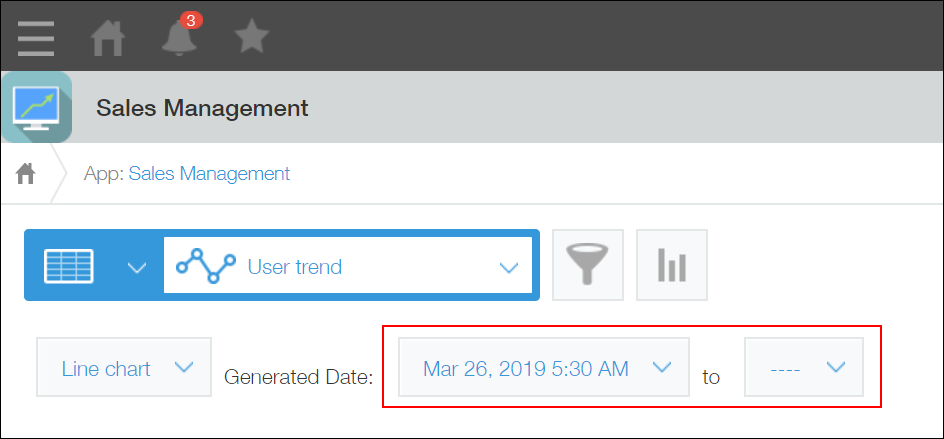
- 要确认特定时间点的汇总结果时,请选择图表的类型和汇总日。
这样就会显示定期报表的汇总结果。
停止定期报表
如果停止定期报表,将中止定期汇总。
- 即使是在停止期间,也可以查看以前的汇总结果记录。
- 停止后可以重启。
- 由于停止期间不会记录汇总结果,因此重启后无法确认该期间的汇总结果。
停止的步骤如下:
-
在[记录列表]页面中,点击页面右上方的齿轮状[设置应用]图标。
-
在[应用的设置]页面中,点击[图表]标签。
-
点击想要停止定期报表的图表右侧的[编辑]。
-
在[图表]页面的[定期报表]项目中,点击[已停止]。
-
点击页面右下方的[保存]。
-
在[应用的设置]页面中点击[更新应用]。
-
在[更新应用]对话框中点击[更新应用]。
想要重启定期报表时,在[图表]页面的[定期报表]项目中选择[执行中]。