
与流程管理组合后更加便利的设置
设置流程管理时,如果和应用的其他设置进行组合,将获得更好的效果。
本页介绍在以下业务流程中使用后将更加便利的设置(例如列表、通知和访问权限的设置)。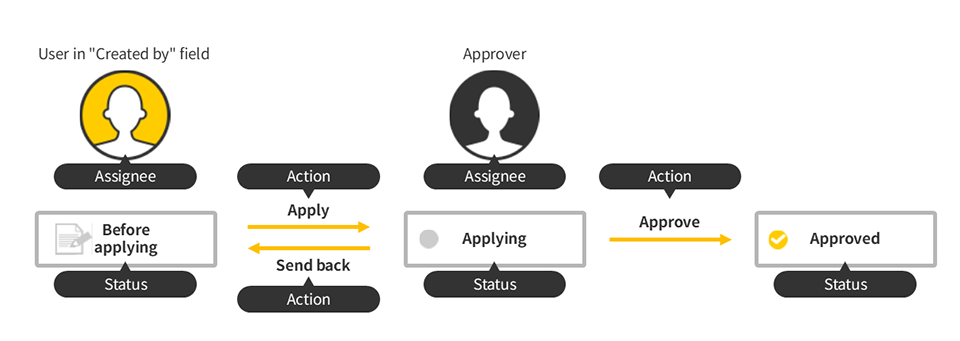
设置列表
想要通过列表确认自己的申请是否被批准时,创建「我的申请列表」。
我的申请列表中,筛选条件为创建人为登录用户。
![截图:在设置列表的页面中用线框圈出[筛选]中的[创建人]和[登录用户]](https://data.wovn.io/ImageValue/production/6812f3945d04953f9f15059b/zh-CHS/af2280eeabc9ce277c80533123adc128/kintone_img_en_process_tips_02.png) 关于列表筛选中指定条件的方法详情,请参考以下页面:
关于列表筛选中指定条件的方法详情,请参考以下页面:
设置列表
可设置打开应用时最先显示我的申请列表。
对列表进行排序,将我的申请列表移动到第1行,即可最先显示。
对列表的下拉菜单中显示的顺序进行排序
![截图:用线框圈出[列表]标签的[已创建的列表]中的「我的申请列表」](https://data.wovn.io/ImageValue/production/6812f3945d04953f9f15059b/zh-CHS/ab29cbf4764085e9defdb6b73806b396/kintone_img_en_process_tips_03.png)
通知の設定
启用流程管理后,当自己成为执行者时,可以收到通知。
自己的申请被批准时不会收到通知,因此如果想接收通知,请在[设置通知条件(记录)]中进行设置。![截图:在[设置通知条件(记录)]页面中,用线框圈出[记录的条件]、[通知内容]及[通知对象]的[创建人]](https://data.wovn.io/ImageValue/production/6812f3945d04953f9f15059b/zh-CHS/367be1284bd154b49eba05c93a1b9321/kintone_img_en_process_tips_06.png) 关于设置通知条件(记录)的详情,请参考以下页面:
关于设置通知条件(记录)的详情,请参考以下页面:
[设置通知条件(记录)]记录符合特定条件时的通知
向负责人通知任务的方法
有人登记了需自己对应的申请或工作任务后,将在kintone中收到通知。
此外,还可通过邮件接收通知。详情请参考以下页面。
设置邮件通知
kintone的门户(首页)中「未处理」的记录数按应用分别显示。
由于可随时确认需对应的任务,因此可防止遗漏对应。
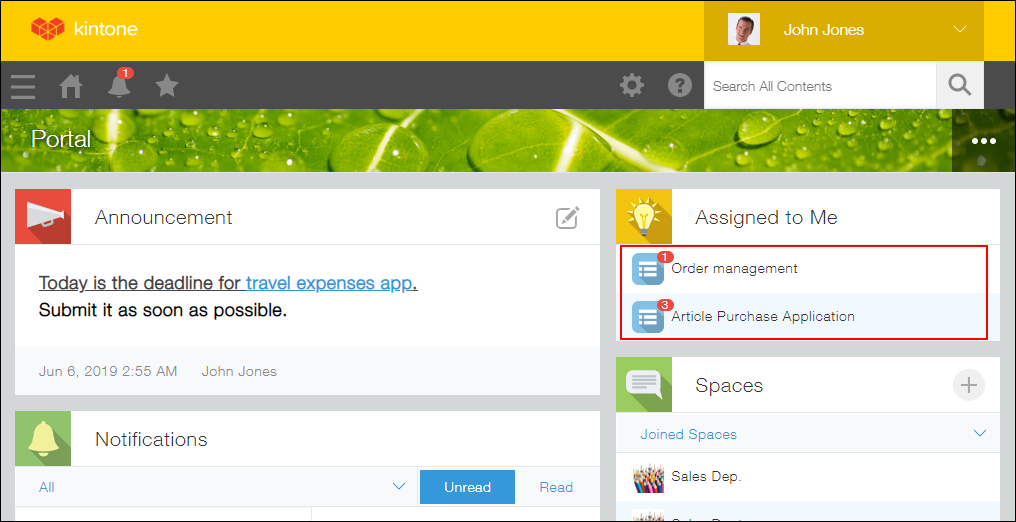
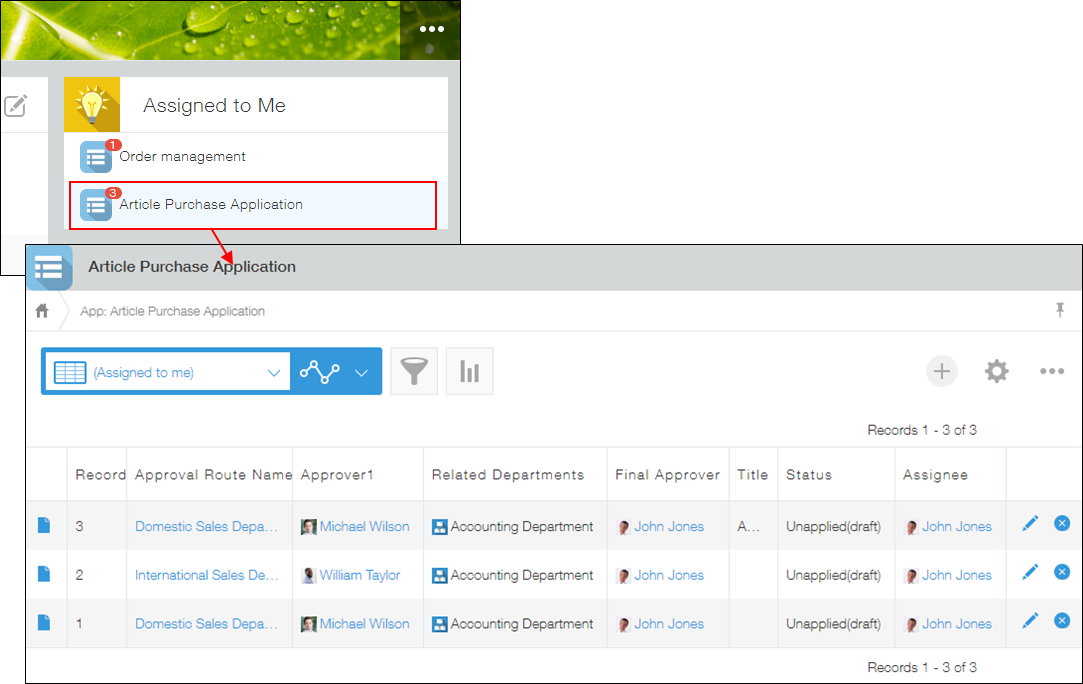
点击[未处理]的应用,将显示需要对应的记录列表。
访问权限的设置
可根据状态,设置记录的访问权限。
如可禁止更改或删除已批准的记录、或仅向申请人及批准人公开申请中的记录等。
给记录设置访问权限
禁止更改或删除已批准的记录
在记录的访问权限的设置中,设置当状态为已批准时,[Everyone]的允许的操作仅为[查看]。![截图:记录的访问权限页面,用线框圈出[记录的条件]和[用户/组织/组和访问权限]的[Everyone]](https://data.wovn.io/ImageValue/production/6812f3945d04953f9f15059b/zh-CHS/e33a66c1af3214671d63a55345cc0ff1/kintone_img_en_process_tips_08.png)
仅向申请人及批准人公开申请中的记录
在记录的访问权限的设置中,设置当状态为已批准以外的其他状态时,创建人和批准人可进行所有操作,而[Everyone]不能进行任何操作。
![截图:记录的访问权限设置页面,用线框圈出[记录的条件]和[用户/组织/组和访问权限]的「创建人」、「批准人」及[Everyone]](https://data.wovn.io/ImageValue/production/6812f3945d04953f9f15059b/zh-CHS/421a8aa9dfd46a41edf50273faf7d420/kintone_img_en_process_tips_09.png)